
블랙프라이데이 SSD 교체 후 BIOS에서 부팅 드라이브가 안 보이면 먼저 새 SSD 자체가 인식되는지, 부팅 항목만 없는지 나눠 확인하세요. SSD가 저장장치 목록에도 없다면 장착·슬롯 호환성·연결을 우선 점검하고, SSD는 보이는데 부팅 항목이 없다면 운영체제 설치나 복제 상태를 살펴야 합니다.
핵심 요약
- BIOS의 저장장치 정보와 부팅 목록은 서로 다른 항목이므로 각각 확인합니다.
- M.2 SSD는 슬롯이 SATA 방식과 NVMe 방식 중 어느 쪽을 지원하는지 확인해야 합니다.
- SSD가 보이지 않으면 전원을 끄고 다시 장착한 뒤, SATA SSD는 전원·데이터 케이블을 점검합니다.
- 새 SSD에 운영체제를 설치하거나 기존 디스크를 복제하지 않았다면 부팅 드라이브로 바로 표시되지 않을 수 있습니다.
- BIOS의 ‘Media Sanitization’은 저장장치를 삭제하는 기능이므로 부팅 오류 해결에 사용하지 않습니다.
목차
BIOS에서 SSD 인식과 부팅 항목은 어떻게 다른가요?
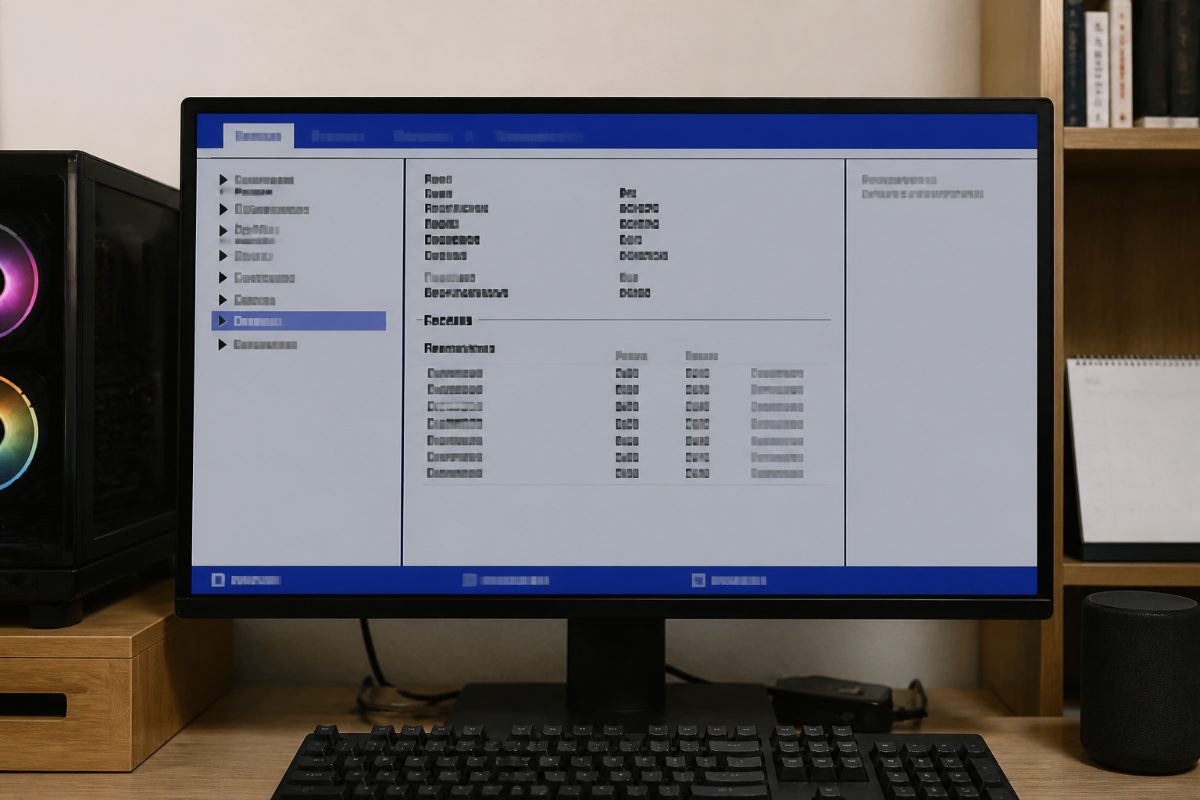
BIOS에서 SSD가 저장장치로 보이는 것과 부팅 가능한 항목으로 보이는 것은 다른 상태입니다. 먼저 저장장치 정보에서 SSD 모델명이나 용량이 표시되는지 확인한 뒤, 부팅 순서 목록에 운영체제 부팅 항목이 있는지 따로 살펴보세요.
BIOS에는 저장장치 확인 메뉴와 부팅 순서 메뉴가 따로 있을 수 있습니다. 메뉴 이름은 메인보드·노트북 제조사마다 다르지만, ‘Storage’, ‘NVMe’, ‘SATA’처럼 저장장치 정보를 보여 주는 항목과 ‘Boot’처럼 부팅 순서를 정하는 항목을 구분하면 됩니다. 새 SSD가 저장장치 메뉴에는 보이지만 부팅 목록에는 없다면, 슬롯 접촉 불량보다 운영체제 설치 또는 부팅 파일 문제가 우선입니다.
부팅 목록에서 ‘Windows Boot Manager’가 보이는지도 확인하세요. 이는 SSD 모델명과 다른 부팅 항목 이름일 수 있습니다. 기존 SSD에 있던 윈도우를 새 SSD로 옮기지 않았거나, 새 SSD에 운영체제를 설치하지 않았다면 새 디스크를 장착한 사실만으로 부팅 항목이 만들어지지는 않습니다.
SSD가 BIOS 저장장치 목록에 없을 때 먼저 할 일
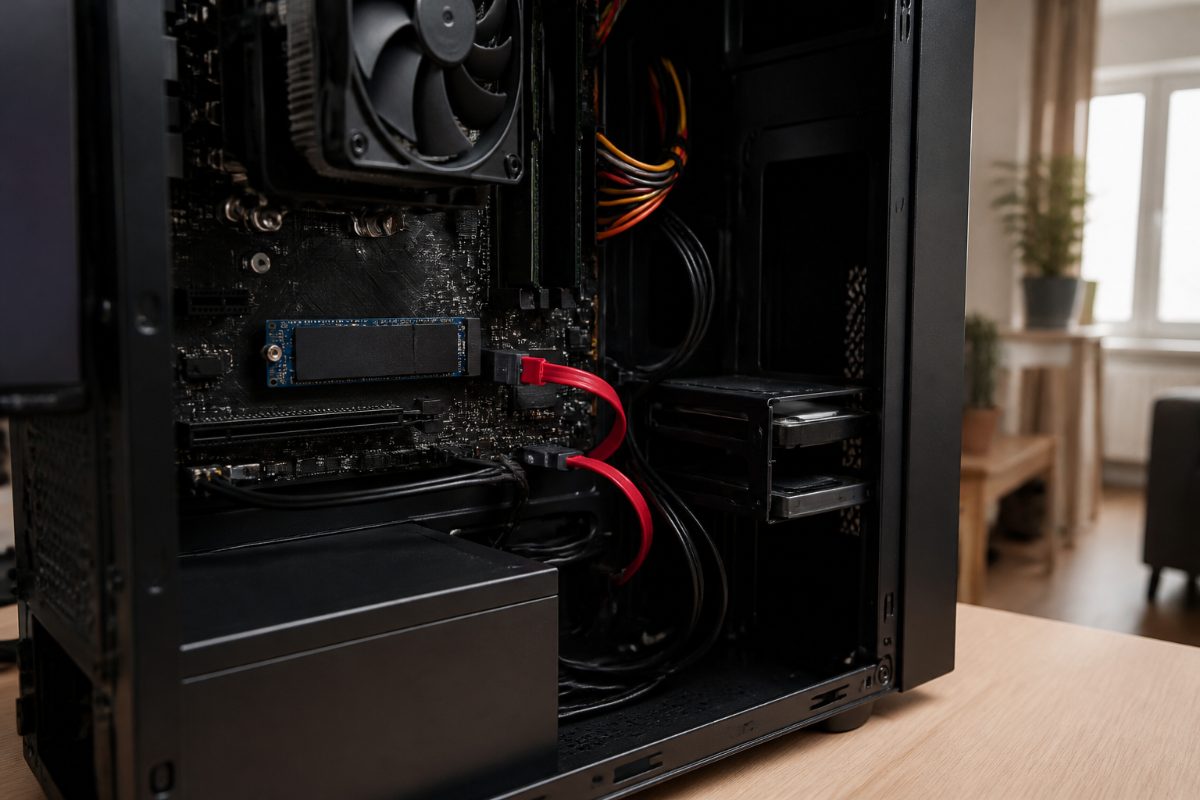
BIOS 저장장치 정보에 새 SSD가 없다면 설정을 바꾸기 전에 장착 상태와 연결부터 점검합니다. M.2 SSD는 끝까지 끼워졌는지와 고정 나사가 잠겼는지, SATA SSD는 전원 케이블과 데이터 케이블이 양쪽에 단단히 연결됐는지 살펴보세요.
- PC를 완전히 종료하고 전원 케이블을 분리합니다. 노트북은 전원을 끈 뒤 분해·장착 절차가 해당 모델에 맞는지 먼저 확인합니다.
- 데스크톱 케이스를 열어 M.2 SSD가 슬롯에 비스듬히 꽂힌 채 고정되지 않았는지 봅니다. 다시 끼울 때는 슬롯에 끝까지 들어가도록 장착하고 고정 나사를 조입니다.
- SATA SSD라면 데이터 케이블과 전원 케이블을 SSD 쪽과 메인보드·전원공급장치 쪽에서 각각 확인합니다. 케이블이 헐겁거나 다른 포트에 연결된 상태라면 BIOS에서 드라이브가 잡히지 않을 수 있습니다.
- 전원을 켜 BIOS로 들어가 저장장치 정보에 SSD가 나타나는지 확인합니다. 재장착 뒤에도 보이지 않으면 메인보드 설명서에서 해당 슬롯이 지원하는 SSD 종류와 포트 공유 조건을 확인합니다.
M.2는 SSD의 모양과 슬롯의 지원 방식이 항상 같다는 뜻이 아닙니다. 예를 들어 어떤 M.2 슬롯은 PCIe 방식만 지원하고 SATA 방식은 지원하지 않을 수 있으며, 특정 M.2 슬롯을 쓰면 공유되는 SATA 포트가 비활성화되는 메인보드도 있습니다. 따라서 SSD의 인터페이스와 메인보드 슬롯 사양을 맞춰야 합니다.
M.2·SATA 호환성과 BIOS 설정은 어디서 확인하나요?
M.2 SSD가 인식되지 않으면 슬롯이 SSD의 SATA 또는 NVMe(PCIe) 인터페이스를 지원하는지 먼저 확인합니다. 메인보드 설명서의 M.2 슬롯 표와 SATA 포트 공유 안내를 함께 보면, 장착 위치 문제와 저장장치 설정 문제를 구분하기 쉽습니다.
M.2 SSD는 외형이 같아 보여도 인터페이스가 다를 수 있습니다. 메인보드의 한 슬롯은 SATA와 PCIe를 모두 지원하고 다른 슬롯은 PCIe만 지원할 수 있으므로, 슬롯 이름만 보고 호환된다고 판단하지 마세요. SSD 제품 사양과 메인보드 설명서에 적힌 지원 인터페이스를 대조해야 합니다.
BIOS에 SATA 모드나 저장장치 컨트롤러 설정이 있다면 현재 설정을 기록한 뒤 확인합니다. SATA SSD는 SATA 모드가 ‘SATA’ 또는 ‘SSD’로 설정되어야 인식되는 경우가 있으며, M.2 NVMe SSD와 RAID 구성 여부에 따라 필요한 설정이 달라질 수 있습니다. RAID를 사용하지 않는 단일 드라이브 환경에서 무작정 RAID 설정을 켜거나 끄면 기존 설치 상태와 맞지 않아 부팅 문제가 생길 수 있으니, 변경 전 현재값을 사진으로 남기고 메인보드 안내에 맞춰 조정하세요.
특히 기존 윈도우를 설치한 SSD에서 SATA 모드나 RAID 모드를 바꾼 뒤 부팅이 안 되는 경우, 설정 변경이 원인일 수 있습니다. 새 SSD가 BIOS에 잡히지 않는 문제와 윈도우 설치 당시의 저장장치 모드가 맞지 않는 문제를 혼동하지 않도록, 한 번에 여러 설정을 바꾸지 말고 변경 전후의 인식 상태를 비교합니다.
SSD는 보이는데 부팅 드라이브가 안 뜨는 이유
SSD가 BIOS 저장장치 목록에 나타나는데 부팅 목록에는 없다면, 새 디스크에 운영체제와 부팅 정보가 준비됐는지 확인합니다. 새 SSD에 윈도우를 설치하지 않았거나 기존 SSD를 복제하지 않았다면 BIOS가 선택할 부팅 항목이 없는 상태일 수 있습니다.
기존 SSD를 교체했다면 먼저 데이터와 운영체제를 새 SSD로 옮기는 작업을 했는지 확인하세요. 파일만 복사한 경우에는 기존 디스크의 윈도우 부팅 환경까지 옮겨지지 않을 수 있습니다. 운영체제 설치를 새로 진행할 계획이라면 설치 미디어로 부팅해 대상 SSD를 선택하고 설치를 마친 뒤, BIOS의 부팅 순서에서 새 운영체제 항목을 우선으로 둡니다.
기존 디스크를 복제했다면 복제 프로그램이 윈도우 파티션뿐 아니라 부팅에 필요한 파티션까지 복사했는지 살펴봅니다. 복제 후에도 SSD만 저장장치 목록에 보이고 부팅 항목이 없다면, BIOS 부팅 순서에서 해당 SSD 또는 ‘Windows Boot Manager’ 항목이 선택 가능한지 확인합니다. 같은 PC에 이전 드라이브가 남아 있다면 어느 디스크의 부팅 항목인지 혼동하지 않도록 드라이브를 하나씩 분리해 확인하는 방법도 있습니다.
윈도우 설치 화면에서 SSD가 보이지 않는 경우는 BIOS 인식 여부와 별도로 봐야 합니다. BIOS 저장장치 메뉴에는 SSD가 나타나는데 설치 화면에는 없다면 저장장치 컨트롤러 설정이나 설치 환경을 점검합니다. 반대로 BIOS에도 SSD가 없다면 윈도우 복구나 설치 단계로 넘어가기 전에 장착·호환성부터 해결해야 합니다.
BIOS에서 바꾸지 말아야 할 설정과 삭제 기능
부팅 드라이브를 찾는 과정에서는 저장장치 삭제 기능을 실행하지 마세요. 일부 BIOS의 ‘Media Sanitization’은 SSD나 HDD의 전체 영역을 지워 복구하기 어렵게 만드는 기능이며, 기존 파티션과 복원 영역도 삭제될 수 있습니다.
이 기능은 저장장치 폐기 전 데이터를 지우는 용도이지, SSD를 인식시키거나 부팅 항목을 복구하는 기능이 아닙니다. BIOS 메뉴에서 ‘Media Sanitization’이 보이더라도 부팅 문제 해결을 위해 실행하지 마세요. 대상 디스크를 잘못 선택하면 새 SSD뿐 아니라 기존 데이터가 있는 저장장치도 삭제할 수 있습니다.
설정 변경이 필요할 때는 먼저 현재 화면을 사진으로 남기고 항목을 하나씩 조정합니다. ‘Load Defaults’나 초기화 기능을 누르면 부팅 순서와 저장장치 모드 등 여러 값이 함께 바뀔 수 있으므로, 단순히 SSD가 안 보인다는 이유만으로 BIOS 전체를 초기화하지 않는 편이 안전합니다. 변경 뒤 문제가 생기면 기록한 원래 값으로 되돌릴 수 있습니다.
점검 결과에 따라 다음 단계를 고르세요
SSD가 저장장치 목록에서 사라졌는지, 저장장치로는 보이지만 부팅만 안 되는지에 따라 해결 방향이 달라집니다. 두 상태를 구분하면 불필요한 운영체제 재설치나 데이터 삭제를 피할 수 있습니다.
| BIOS에서 보이는 상태 | 먼저 점검할 항목 | 다음 조치 |
|---|---|---|
| SSD가 저장장치 목록에 없음 | 재장착, SATA 케이블, M.2 인터페이스와 슬롯 호환성 | 전원을 끄고 연결을 다시 확인한 뒤 다른 호환 슬롯이나 포트에서 인식 여부를 비교합니다. |
| SSD는 보이지만 부팅 항목이 없음 | 윈도우 설치·복제 여부, 부팅 순서 | 운영체제 설치 또는 부팅 정보가 포함된 복제 상태를 점검합니다. |
| SSD와 부팅 항목이 모두 보이지만 시작되지 않음 | 선택된 부팅 항목, 저장장치 모드 변경 여부 | 부팅 순서와 변경 전 설정을 대조하고, 한 번에 한 항목씩 원인을 좁힙니다. |
| BIOS에서는 보이지만 윈도우 설치 화면에는 없음 | 저장장치 컨트롤러 설정과 설치 환경 | BIOS의 현재 모드를 기록하고 메인보드·PC 설명서에 맞춰 점검합니다. |
같은 SSD를 호환되는 다른 슬롯이나 PC에서 시험하고, 원래 PC에는 정상 작동이 확인된 다른 SSD를 연결하면 문제 범위를 좁힐 수 있습니다. 의심 SSD가 여러 호환 시스템에서 인식되지 않고 정상 SSD는 원래 슬롯에서 인식된다면 SSD 자체 문제 가능성이 커집니다. 다음으로 할 일은 BIOS 저장장치 정보 화면을 사진으로 남기고, SSD 모델과 메인보드의 슬롯 지원 규격을 나란히 대조하는 것입니다.
참고 자료
- 301 Moved Permanently
- [삼성 PC] BIOS에서 하드디스크(SSD,HDD) 모든 영역 삭제하기
- M.2 SSD not found in BIOS, ASUS X570-E Motherboard, AMD Chipset. (UNABLE TO BOOT) - Troubleshooting - Linus Tech Tips
- SSD Not Detected in BIOS? How to Troubleshoot a New Drive
- [Motherboard] Troubleshooting - Cannot find the hard disk drive or SSD(M.2) after motherboard powers on | Offi
이 글은 2026년 11월 기준으로 확인한 정보입니다. 정책·가격 등은 바뀔 수 있으니 중요한 내용은 공식 안내에서 다시 확인하세요.
댓글 쓰기