
목차
블랙프라이데이 RAM을 교체한 뒤 PC가 부팅되지 않으면, 전원을 완전히 차단한 다음 RAM을 분리하고 권장 슬롯에 다시 장착하세요. 여전히 화면이 나오지 않을 때는 RAM을 한 개씩 시험하고, 기존 RAM과 새 RAM의 호환성을 비교하면 장착 문제와 부품 문제를 차례로 좁힐 수 있습니다.
RAM 재장착 전, 먼저 전원을 안전하게 끄는 법
RAM을 다시 끼우기 전에는 PC의 전원 케이블을 분리하고 전원 공급을 차단해야 합니다. RAM은 메인보드 슬롯에 완전히 고정되지 않으면 제대로 인식되지 않을 수 있으므로, 케이스를 연 상태에서 급하게 모듈을 누르기보다 전원 차단부터 순서대로 진행하세요.
- PC 전원 버튼을 눌러 종료합니다. 화면이 꺼졌더라도 케이스 안을 바로 만지지 말고, 파워서플라이 뒤쪽 스위치가 있다면 끕니다.
- 전원 케이블을 콘센트와 PC에서 분리합니다. 모니터나 USB 장치의 케이블을 함께 빼면 작업 공간을 확보하기 쉽습니다.
- 전원 버튼을 짧게 눌러 남아 있을 수 있는 전원을 소모시킨 뒤, 케이스의 금속 부분을 만져 몸에 쌓인 정전기를 줄입니다. 카펫 위에서 옷을 털거나 부품의 금속 접점을 손으로 만지는 행동은 피하세요.
- 케이스를 열고 RAM이 꽂힌 슬롯을 확인합니다. 새 RAM을 누르기 전에 슬롯의 걸쇠 구조와 모듈의 홈 방향을 눈으로 살펴보세요.
작업 중에는 메인보드나 RAM의 금색 접점에 손가락을 대지 않는 편이 좋습니다. 나사를 풀거나 내부 부품을 옮길 때도 무리하게 힘을 주지 마세요. RAM 장착 문제는 모듈이 슬롯 끝까지 들어가지 않았거나 고정되지 않았을 때 발생할 수 있습니다.
RAM을 올바른 방향으로 다시 장착하는 순서
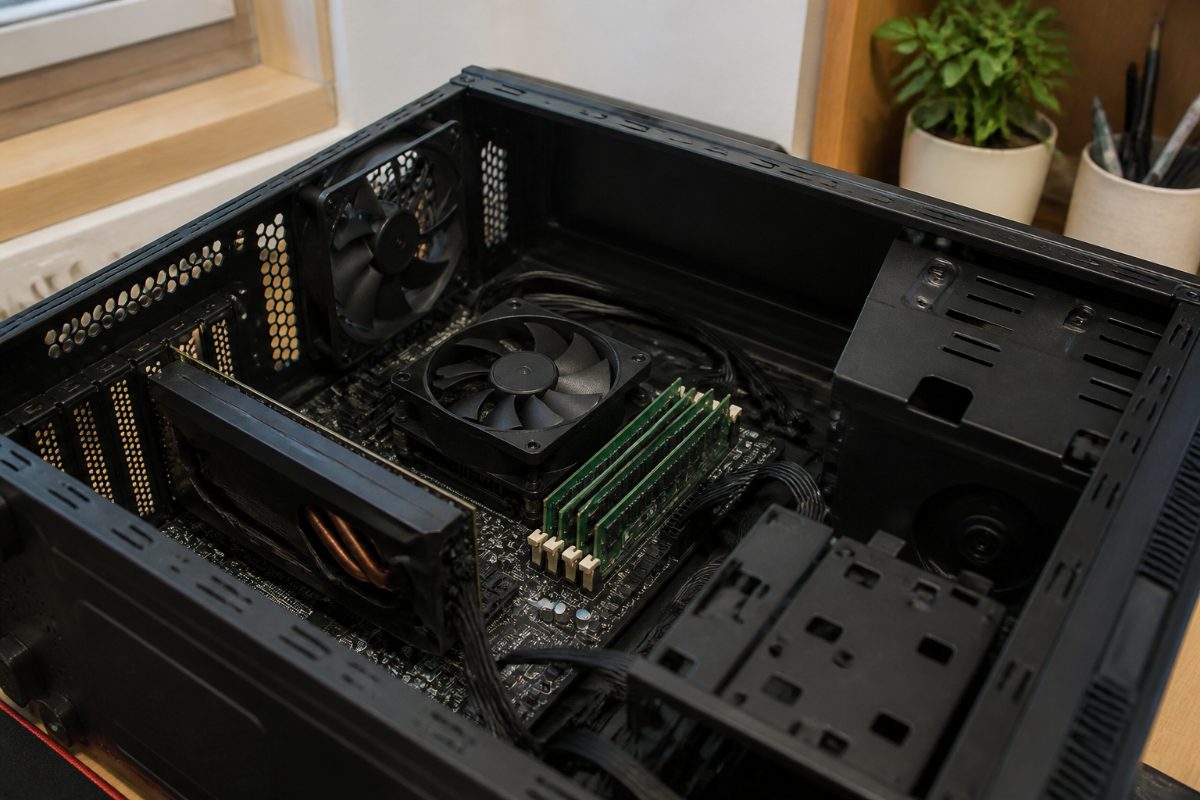
RAM은 슬롯의 홈과 모듈의 홈이 일치하는 방향으로 끼워야 하며, 양쪽 끝이 슬롯에 고르게 들어가 걸쇠가 고정되어야 합니다. 홈 위치가 맞지 않는데 힘으로 누르면 장착이 되지 않으므로, 방향을 바꿔 억지로 밀지 말고 슬롯과 모듈을 다시 대조하세요.
- RAM 슬롯 양끝의 고정 걸쇠를 엽니다. 메인보드에 한쪽만 움직이는 걸쇠가 있다면 움직이는 쪽을 먼저 열고, 반대편은 슬롯 구조를 살펴 무리 없이 풀어 주세요.
- RAM 모듈을 양쪽 가장자리에서 잡고 슬롯에서 곧게 뽑습니다. 모듈을 비틀거나 금색 접점을 잡아당기지 않습니다.
- 슬롯 안쪽의 돌기와 RAM 아래쪽 홈을 맞춥니다. DDR 세대마다 물리적·전기적 차이가 있어 서로 다른 규격의 슬롯에는 맞지 않을 수 있습니다.
- 모듈 양끝을 슬롯 위에 맞춘 뒤 양쪽에서 고르게 아래로 눌러 끼웁니다. 한쪽 끝만 먼저 누르면 반대쪽이 덜 들어갈 수 있으므로 좌우 높이를 비교하면서 눌러 주세요.
- 걸쇠가 RAM 양끝을 잡았는지 확인합니다. 모듈이 슬롯과 평행하게 앉아 있는지, 한쪽 끝만 들려 있지 않은지도 살핍니다.
끝까지 끼워졌는지 판단할 때는 걸쇠만 보지 말고 모듈의 양쪽 높이와 슬롯 안쪽에 들어간 깊이를 함께 살펴야 합니다. 걸쇠가 잠긴 것처럼 보여도 RAM 한쪽이 덜 들어가 있으면 인식되지 않을 수 있습니다. 반대로 홈 방향이 맞지 않는 상태에서 더 세게 누르는 것은 해결책이 아닙니다.
두 개를 장착했는데 부팅되지 않으면 한 개씩 시험하기
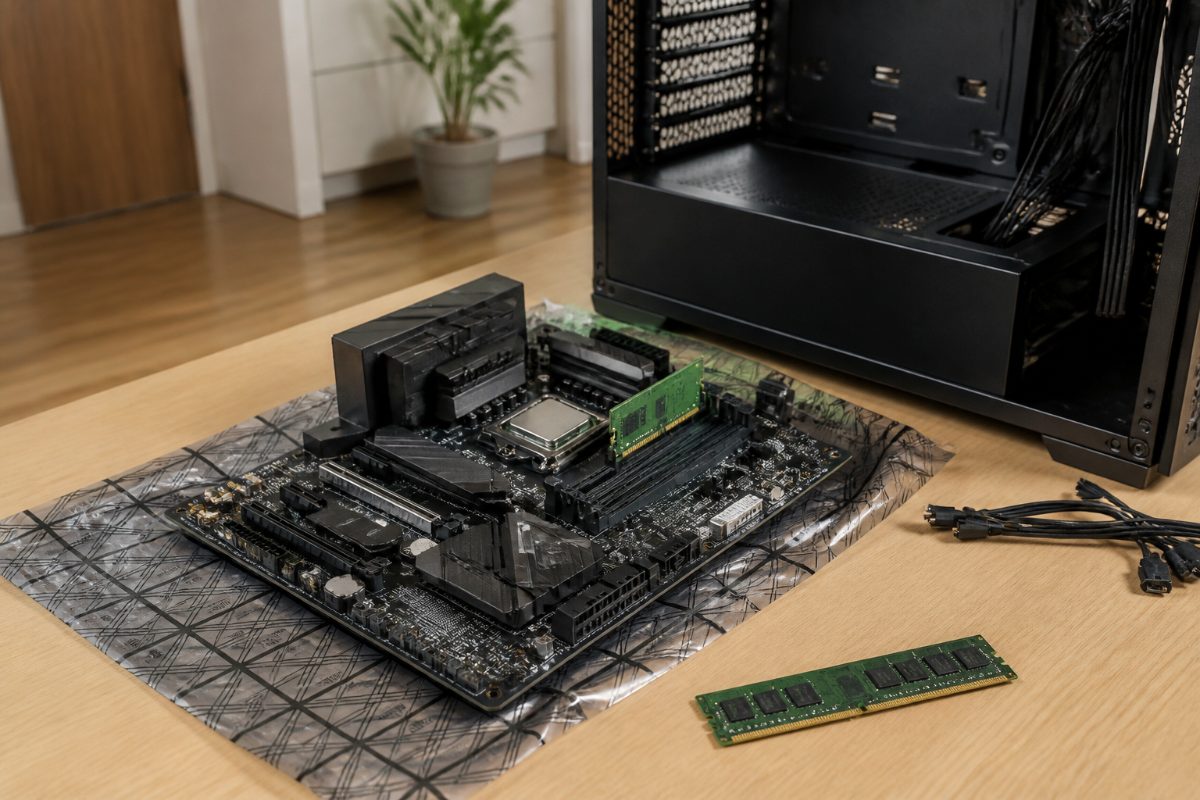
RAM 한 개씩 시험하면 새 모듈 중 어느 쪽에서 문제가 생기는지, 또는 특정 슬롯 조합에서만 부팅이 막히는지 구분하는 데 도움이 됩니다. 한 번에 여러 변수를 바꾸지 않도록 테스트마다 PC 전원을 끄고 전원 케이블을 분리한 뒤 모듈 하나만 바꾸세요.
- 현재 장착된 RAM을 모두 분리하고, 새 RAM 한 개만 메인보드 설명서의 단일 모듈 권장 슬롯에 장착합니다.
- 케이스를 열어 둔 상태로 내부에 닿는 물건이 없는지 살핀 뒤 전원 케이블을 연결하고 PC를 켭니다. 전원이 켜지는지만 보지 말고 화면이 나오고 운영체제 시작으로 이어지는지 확인하세요.
- 부팅되지 않으면 PC를 다시 끄고 전원을 차단한 뒤, 같은 RAM을 다른 권장 슬롯에서 시험합니다. 그다음 같은 방식으로 다른 새 RAM 모듈도 각각 시험합니다.
- 모듈별 결과를 기록합니다. 한 모듈만 부팅에 실패하면 그 모듈을 중심으로 점검하고, 같은 모듈이 한 슬롯에서는 되고 다른 슬롯에서는 안 되면 슬롯이나 장착 구성 쪽을 살핍니다.
- 각 모듈이 단독으로 부팅되는 경우에만 두 개를 함께 장착합니다. 두 개를 사용할 때는 메인보드 설명서의 듀얼 채널 권장 슬롯 조합을 따릅니다.
단독 시험 결과가 부팅 성공과 실패로 갈리면 RAM 자체 또는 해당 모듈과 시스템의 조합을 의심할 근거가 생깁니다. 모든 모듈이 단독으로 작동하지만 두 개를 꽂았을 때 문제가 생기면, 메인보드가 안내하는 슬롯 순서와 두 모듈의 사양을 다시 대조하세요. 테스트 결과를 표로 적어 두면 같은 조합을 반복해서 시험하는 일을 줄일 수 있습니다.
화면이 나오지 않을 때 메인보드의 디버그 표시등이나 비프음이 있다면 표시된 항목을 기록하고, 메인보드 설명서에서 그 의미를 찾으세요. 비프음은 시스템에 따라 의미가 다를 수 있어 소리만으로 RAM 불량이라고 단정하면 안 됩니다.
새 RAM 호환성과 슬롯 구성을 확인하는 법
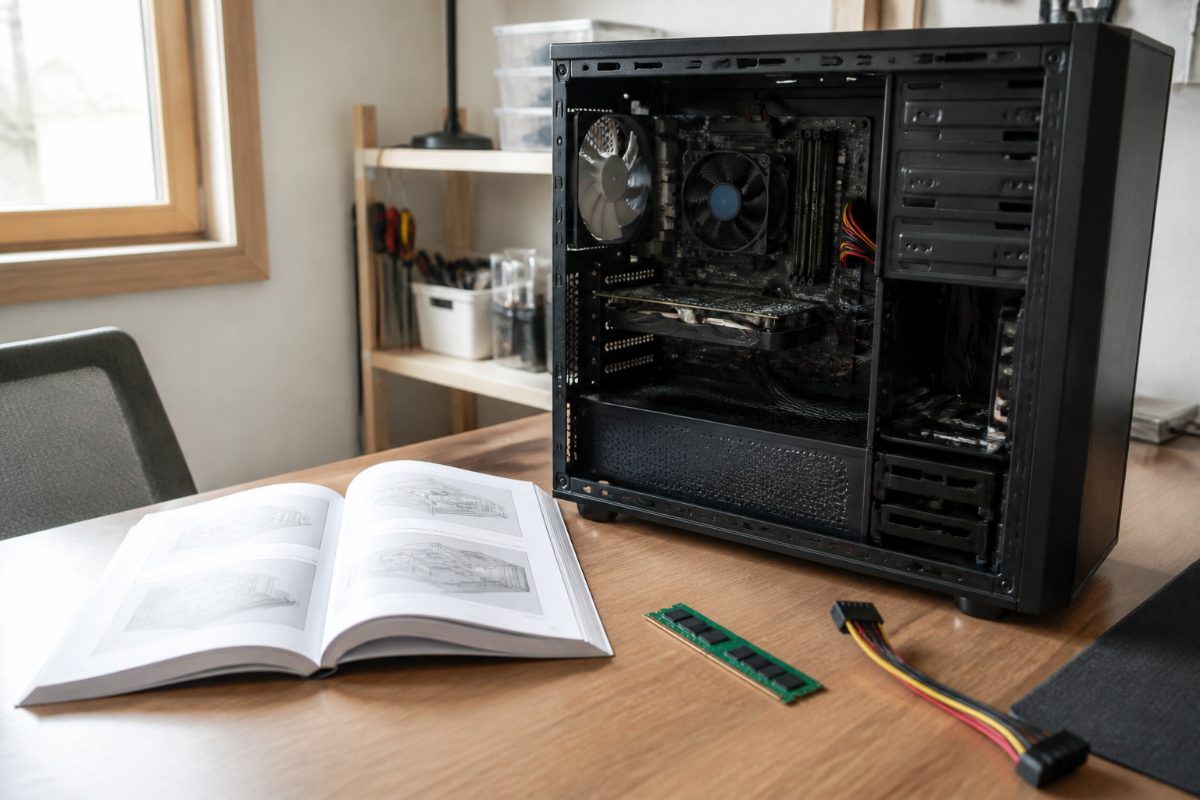
RAM 호환성은 메인보드가 지원하는 메모리 규격과 모듈의 종류가 맞는지 확인하는 과정입니다. DDR3·DDR4·DDR5는 물리적·전기적 차이가 있어 서로 바꿔 끼울 수 없고, 같은 세대라도 용량과 속도 등 사양이 시스템 지원 범위에 맞아야 합니다.
메인보드 설명서에서 지원 메모리 유형과 장착 권장 슬롯을 확인한 뒤, 새 RAM 제품의 세대·용량·속도를 대조하세요. 데스크톱용 DIMM과 노트북용 SO-DIMM처럼 형태가 다른 메모리도 있으므로, 제품이 물리적으로 슬롯에 맞는지만으로 호환성을 판단하지 마세요. RAM을 고르기 전 호환 여부를 확인해야 한다는 기준은 용량과 속도를 살펴보는 것보다 먼저 적용됩니다.
기존 RAM과 새 RAM을 섞어 썼다면 각각의 모델명, 용량, 속도를 확인합니다. 기존 모듈과 새 모듈의 사양이 다르면 메인보드와 메모리 구성에 따라 함께 작동하지 않을 수 있습니다. 새 모듈만으로 부팅되는지와 기존 모듈만으로 부팅되는지를 따로 시험하면, 혼합 구성에서 생긴 문제인지 특정 모듈의 문제인지 판단하기 쉬워집니다.
- 모듈 하나만 부팅될 때는 실패한 모듈의 장착 방향과 고정 상태를 다시 확인하고, 같은 조건에서 재시험합니다.
- 각 모듈이 단독으로 부팅되지만 두 개를 함께 쓸 때 실패하면, 권장 슬롯 조합과 모듈의 용량·속도·모델을 비교합니다.
- 새 RAM 모두 부팅에 실패하고 기존 RAM은 작동한다면, 새 RAM의 세대와 메인보드 지원 규격이 맞는지 다시 살핍니다.
- 기존 RAM도 새 RAM도 부팅되지 않으면, RAM을 만지는 과정에서 다른 케이블이나 부품이 빠지지 않았는지 케이스 내부 연결을 살펴봅니다.
재장착 후에도 부팅되지 않을 때 다음 단계
RAM을 다시 장착하고 단독 시험까지 했는데도 부팅이 안 된다면, 호환성 확인과 CMOS 초기화를 순서대로 검토하세요. CMOS 초기화는 메인보드 설정을 초기 상태로 돌리는 작업이므로, RAM을 물리적으로 잘못 장착했거나 지원하지 않는 규격을 사용한 문제를 대신 해결하지는 않습니다.
- 기존 RAM이 남아 있다면 새 RAM을 모두 빼고 기존 RAM 한 개만 메인보드 권장 슬롯에 장착해 부팅을 시험합니다. 기존 RAM으로 부팅되면 새 모듈의 사양이나 새 RAM 구성 쪽으로 점검 범위를 좁힙니다.
- 기존 RAM도 부팅되지 않는다면 RAM을 다시 뽑고 재장착한 다음, 메인보드에 연결된 전원 케이블과 그래픽카드가 작업 중 빠지지 않았는지 확인합니다.
- 메인보드에 CMOS 초기화 기능이 있다면, 해당 모델 설명서의 초기화 절차를 따릅니다. 보드마다 점퍼나 버튼 위치와 절차가 다르므로 설명서에 적힌 방법만 사용하고, 전원 공급을 차단한 상태에서 진행합니다.
- 초기화 후에는 권장 슬롯에 RAM 한 개만 장착해 부팅을 확인합니다. 한 번에 여러 모듈과 슬롯을 바꾸면 어느 변경이 결과에 영향을 줬는지 알기 어렵습니다.
- 여전히 부팅되지 않으면 시험한 모듈과 슬롯, 화면 출력 여부, 메인보드 표시등이나 비프음을 기록합니다. 이 기록과 메인보드 모델, RAM 제품 정보를 함께 준비하면 이후 점검에서 같은 시험을 되풀이하지 않아도 됩니다.
CMOS 초기화 방법을 모른 채 임의의 핀을 연결하거나 버튼을 누르는 것은 피하세요. 메인보드 모델명을 기준으로 제조사 설명서의 CMOS 초기화 항목을 찾아 절차를 확인한 다음, 시험 결과와 함께 다음 점검을 진행하면 됩니다.
참고 자료
- 10 Signs of Bad RAM & How to Diagnose RAM Failure – Apex Gaming PCs
- RAM Compatibility Checklist. What to Look for To Ensure You Are Getting Compatible RAM | TechMikeNY
- How to Choose RAM for a Gaming PC - Intel
- RAM & Motherboard Compatibility Checker | CORSAIR
이 글은 2026년 11월 기준으로 확인한 정보입니다. 정책·가격 등은 바뀔 수 있으니 중요한 내용은 공식 안내에서 다시 확인하세요.
댓글 쓰기