
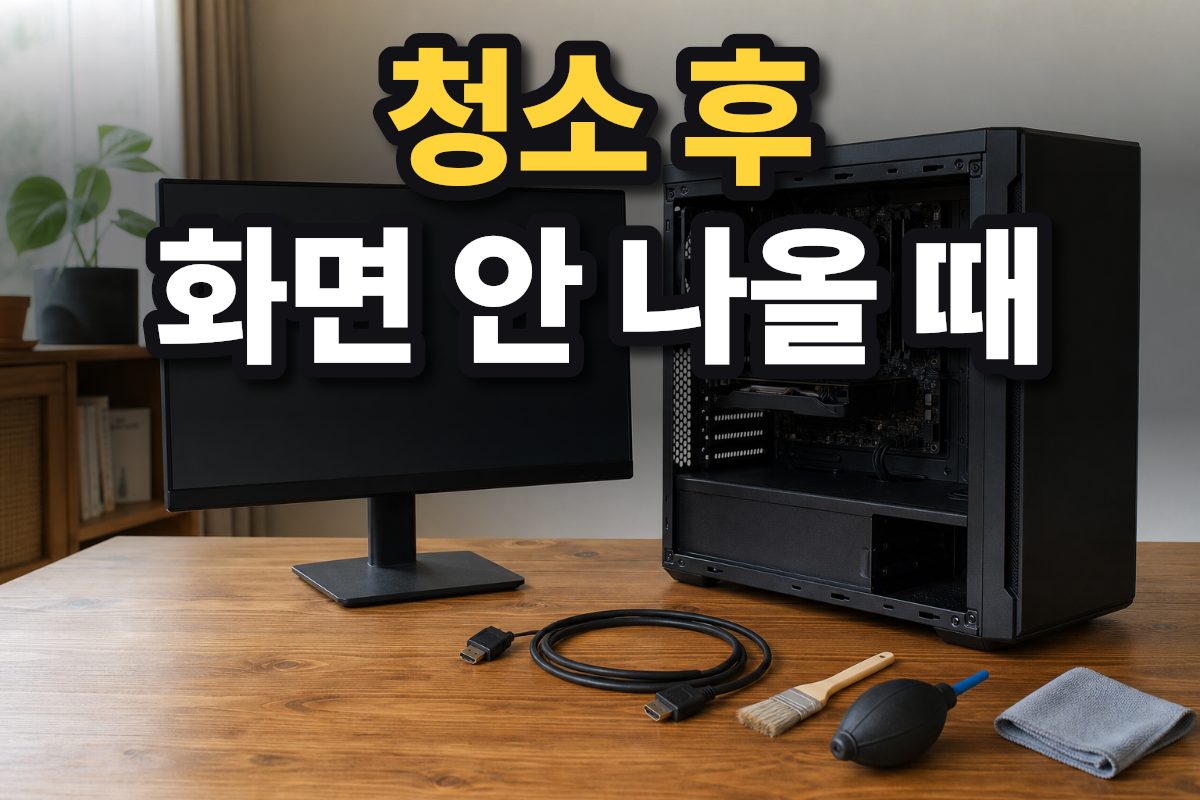
PC 내부 청소 후 전원은 켜지는데 화면이 안 나오면, 먼저 모니터 입력과 케이블을 확인하고 그다음 그래픽카드·RAM·전원 커넥터의 장착 상태를 살펴보세요. 청소 직후 생긴 증상은 청소 과정에서 케이블이나 부품이 살짝 빠졌는지부터 점검하면 원인을 좁히기 쉽습니다.
핵심 요약
- 모니터의 전원 표시등과 입력 소스, 케이블 양쪽 연결을 먼저 확인합니다.
- 모니터 케이블이 외장 그래픽카드에 연결됐는지 살펴봅니다.
- 본체를 완전히 끄고 전원 케이블을 분리한 뒤 RAM·그래픽카드·전원 커넥터를 점검합니다.
- 다른 케이블이나 모니터로 교차 점검하면 모니터와 본체 중 어디를 살펴볼지 구분할 수 있습니다.
목차
먼저 모니터 신호와 케이블부터 확인하기
모니터 화면이 검거나 ‘신호 없음’이 표시되면 입력 소스와 연결 상태를 먼저 점검합니다. 모니터 자체 메뉴가 화면에 뜨는지 보면 모니터 전원과 PC 영상 출력 문제를 나누는 데 도움이 됩니다.
모니터 전원 표시등이 켜져 있는지 보고, 모니터의 메뉴 버튼을 눌러 OSD 메뉴가 표시되는지 확인합니다. OSD는 모니터 자체의 설정 화면을 뜻합니다. 메뉴가 보인다면 모니터가 화면을 표시할 수 있는 상태인지 확인할 단서가 되며, 이후 입력 소스가 실제 연결한 HDMI 또는 DP와 같은지 살펴봅니다.
모니터와 본체 양쪽에서 영상 케이블을 분리한 뒤 다시 단단히 연결합니다. 케이블이 포트에 끝까지 들어갔는지, 커넥터 주변이 비뚤어지거나 손상돼 보이지 않는지 살펴보세요. 여분의 HDMI·DP 케이블이 있으면 교체해 같은 증상이 이어지는지 비교합니다. 케이블을 바꾼 뒤 화면이 나오면 본체 내부 부품을 더 만지기 전에 기존 케이블을 원인으로 분리할 수 있습니다.
모니터 전원 케이블도 모니터 쪽과 전원 쪽 연결을 다시 살펴봅니다. 본체 전원은 들어오지만 모니터 전원 표시등이 꺼져 있다면 화면 신호를 보기 전에 모니터 전원 연결부터 바로잡아야 합니다. 모니터 메뉴가 아예 나타나지 않는 상황이라면 PC 내부 점검보다 모니터 전원·모니터 자체 점검을 먼저 이어가는 편이 맞습니다.
모니터 케이블이 연결된 그래픽 포트 확인하기
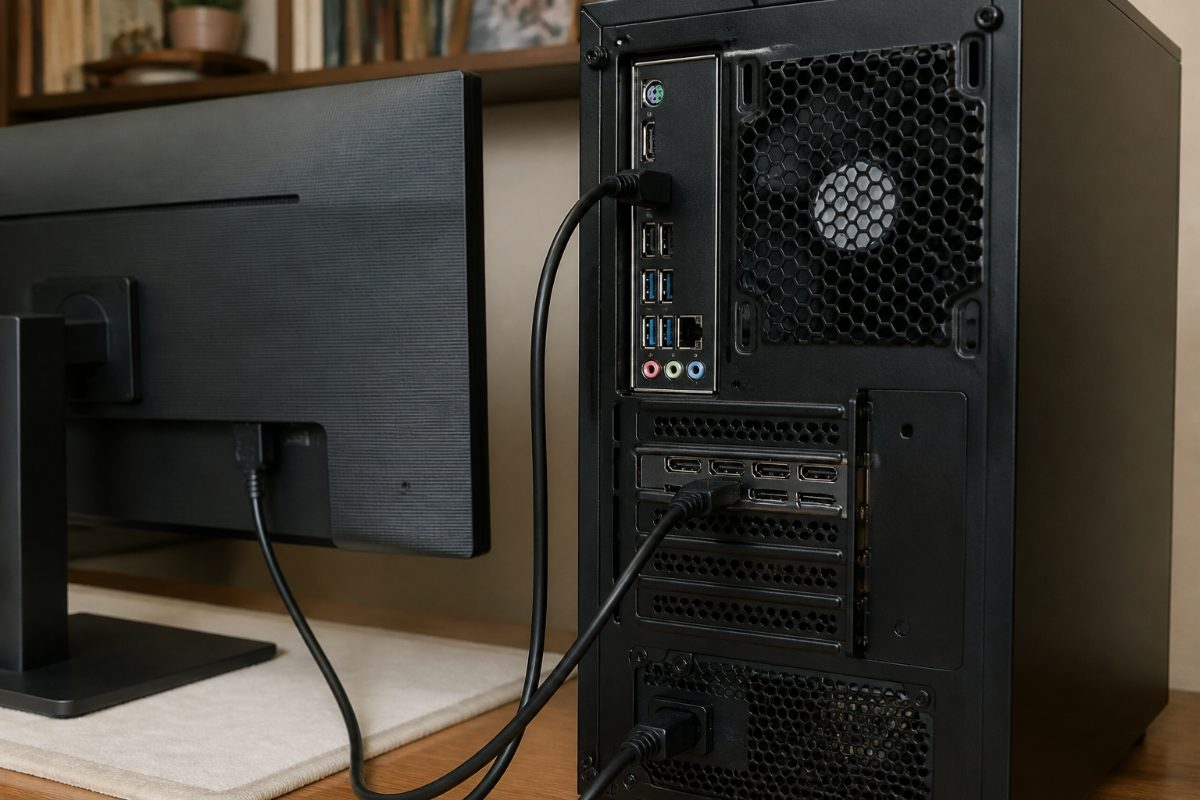
외장 그래픽카드가 있는 데스크톱은 모니터 케이블을 그래픽카드 출력 포트에 연결해야 합니다. 메인보드 영상 포트와 그래픽카드 영상 포트는 위치가 다르므로, 청소 후 케이블을 다시 꽂는 과정에서 연결 위치가 바뀌지 않았는지 확인하세요.
본체 뒤쪽을 보면 메인보드 포트는 USB나 다른 입출력 단자와 함께 모여 있고, 외장 그래픽카드 포트는 별도의 확장 슬롯 쪽에 배치됩니다. 외장 그래픽카드가 장착돼 있는데 케이블이 메인보드 포트에 꽂혀 있다면 그래픽카드 포트로 옮겨 화면을 확인합니다. 삼성전자서비스의 데스크톱 PC 점검 안내도 외장 그래픽카드가 있는 경우 해당 그래픽카드의 출력 포트에 연결하는 방법을 다룹니다.
케이블 단자를 옮길 때는 포트 모양과 케이블 규격이 맞는지 보고, 커넥터를 비스듬히 밀어 넣지 않습니다. 단자 안쪽 핀이 휘어 보이거나 케이블이 걸려 들어가지 않으면 힘을 주지 마세요. 휘어진 핀이 다른 핀과 닿으면 단락이 생겨 부팅에 문제가 생길 수 있습니다.
청소 전에도 외장 그래픽카드를 쓰지 않았거나 메인보드 영상 출력을 사용하던 구성이라면, 무조건 포트를 바꾸기보다 기존에 화면이 나오던 연결 위치를 기준으로 비교합니다. 케이블을 그래픽카드 포트에 연결했는데도 화면이 없으면 다음 단계에서 카드가 슬롯에 제대로 장착됐는지 점검합니다.
본체를 열기 전 안전하게 전원을 차단하는 순서
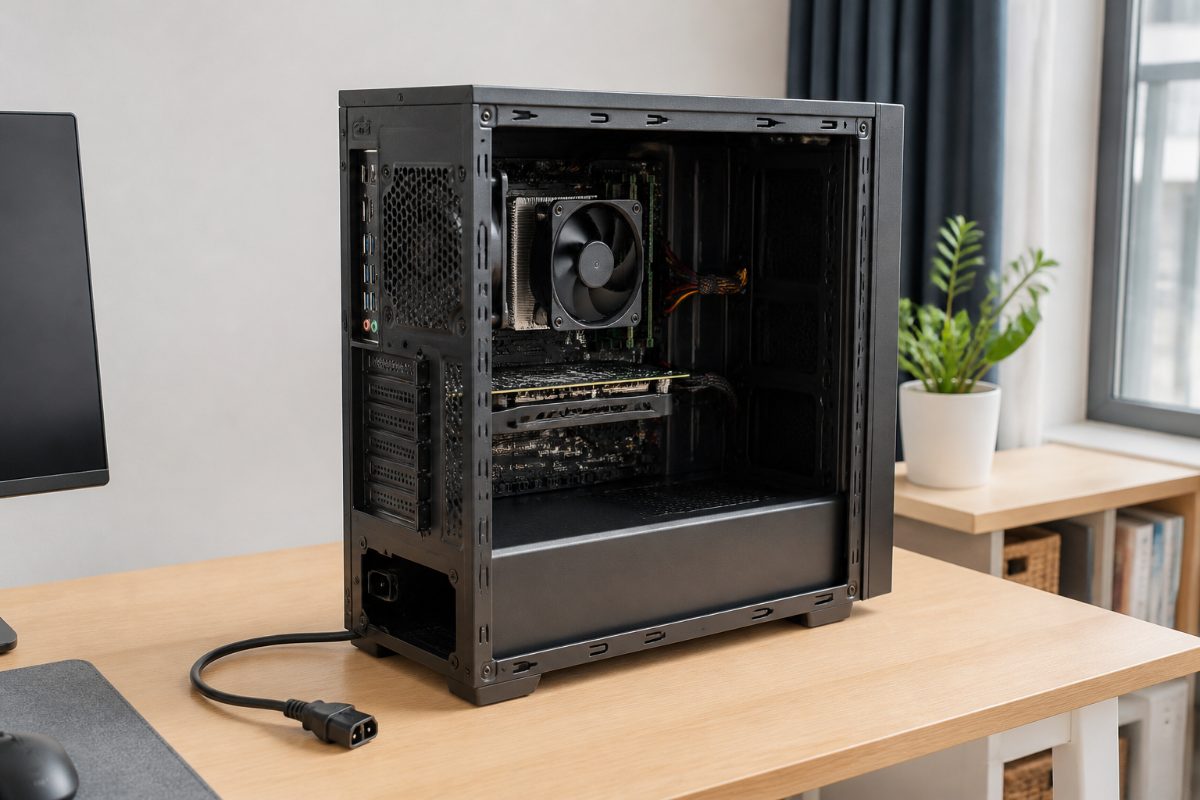
RAM이나 그래픽카드를 만지기 전에는 PC를 종료하고 본체 전원 케이블을 분리합니다. 전원이 연결된 상태에서 내부 부품을 다시 꽂으면 안 되며, 손이 닿지 않는 커넥터까지 억지로 조작하지 않습니다.
- 전원 버튼을 눌러 PC를 종료합니다. 화면이 없어 정상 종료를 확인할 수 없다면 전원 버튼을 이용해 전원을 끈 뒤 본체가 더 이상 작동하지 않는 상태로 둡니다.
- 본체 뒤쪽 전원 케이블을 분리합니다. 멀티탭에 연결된 전원 플러그를 분리했다가 다시 연결하거나, 벽면 콘센트에 본체 전원 케이블을 연결해 확인하는 방식도 전원 공급 문제를 가려내는 데 쓸 수 있습니다.
- 전원 케이블이 분리된 상태에서 본체 전원 버튼을 몇 차례 눌렀다 놓습니다. 삼성전자서비스의 데스크톱 PC 안내에는 AC 어댑터 또는 전원 케이블을 분리한 상태에서 전원 버튼을 4~5회 누르는 절차가 제시돼 있습니다.
- 본체 덮개를 열어 청소 중 움직였을 법한 부품과 전원선을 눈으로 살핍니다. 작업 공간을 밝게 하고, 케이블을 잡아당기거나 금속 도구를 부품 사이에 넣지 않습니다.
PC 내부 청소 후에는 팬이나 케이스 주변 케이블을 정리하는 과정에서 메인보드·그래픽카드·저장장치의 연결부가 움직일 수 있습니다. 전원을 차단한 뒤 눈으로 위치를 확인하고, 연결 상태를 확신하기 어려운 부품은 무리하게 빼지 않는 것이 안전합니다.
RAM·그래픽카드·전원 커넥터 다시 살펴보기
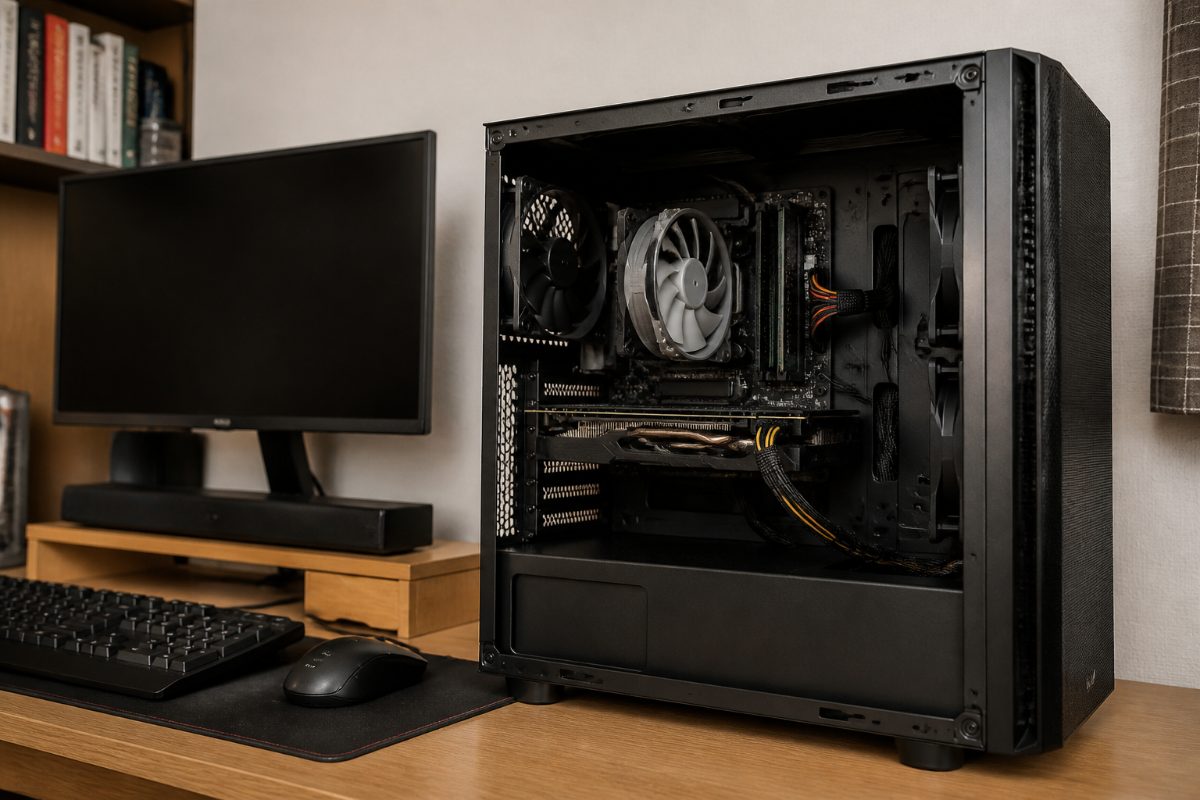
청소 직후 화면이 나오지 않고 본체 팬만 도는 경우에는 RAM, 그래픽카드, CPU 보조 전원 커넥터의 장착 상태를 차례로 봅니다. 부품이 슬롯에서 들리거나 전원 플러그가 빠져 있으면 PC에 불이 들어와도 정상적인 화면 출력까지 진행되지 않을 수 있습니다.
RAM은 메인보드의 길쭉한 슬롯에 꽂힌 메모리 모듈입니다. 모듈의 한쪽 끝이 들려 있거나 고정 장치가 제대로 맞물리지 않은 상태인지 살펴봅니다. 다시 장착할 수 있는 경험이 있고 부품 구조를 확인할 수 있을 때만 고정 장치를 풀어 모듈을 뺀 뒤 슬롯 위치에 맞춰 똑바로 끼웁니다. 힘이 필요 이상으로 들어가거나 방향이 맞지 않으면 즉시 멈추세요.
그래픽카드는 본체 뒤쪽 영상 단자를 가진 확장 카드로, 케이스 청소 중 무게가 실리거나 케이블을 당기면서 슬롯에서 조금 움직일 수 있습니다. 카드가 슬롯에 수평으로 들어가 있는지, 케이스 고정 나사가 빠지거나 헐거워지지 않았는지 확인합니다. 그래픽카드 보조 전원 플러그가 있는 구성이라면 플러그가 끝까지 연결돼 있는지도 함께 봅니다.
메인보드 위 CPU 주변에는 CPU 보조 전원 커넥터가 있습니다. 청소 중 이 선을 정리했다면 커넥터가 빠지지 않았는지 살펴보세요. 케이스 팬이나 조명 케이블과 비슷해 보여도 CPU 보조 전원과 다른 커넥터를 바꿔 꽂으면 안 됩니다. 커넥터 모양과 연결 위치가 분명하지 않다면 메인보드 설명서의 표기를 기준으로 구분합니다.
부품을 다시 끼운 뒤에는 케이블이 팬 날개에 닿지 않는지, 그래픽카드와 RAM이 비스듬하게 들려 있지 않은지 살펴본 다음 케이스를 닫습니다. 전원 케이블을 연결하고 PC를 켜 화면을 확인합니다. 메인보드에 부팅 단계 LED가 있다면 CPU, RAM, VGA, BOOT 표시 중 어느 단계에 멈추는지도 기록해 두면 점검 대상을 좁히는 데 쓸 수 있습니다.
다른 케이블·모니터로 원인을 구분하는 법
본체 내부를 다시 확인해도 화면이 나오지 않으면 케이블, 모니터, PC 본체를 서로 바꿔 연결해 원인을 나눕니다. 한 번에 한 요소만 바꾸면 어떤 교체에서 결과가 달라졌는지 추적하기 쉽습니다.
| 점검 결과 | 우선 살펴볼 곳 |
|---|---|
| 다른 케이블로 바꾸자 화면이 나옴 | 기존 HDMI·DP 케이블 |
| 다른 기기는 현재 모니터에서 정상 출력됨 | 기존 PC의 출력 포트·그래픽카드·본체 |
| 현재 PC가 다른 모니터나 TV에서는 화면을 표시함 | 기존 모니터의 입력 소스·케이블·모니터 |
| 현재 PC가 다른 화면에서도 출력하지 않음 | PC 내부 부품이나 전원 연결 |
| 어떤 기기를 연결해도 현재 모니터에 화면이 없음 | 모니터 전원·입력 단자·모니터 점검 |
교차 점검에서는 정상 작동이 확인된 기기와 케이블을 기준으로 삼습니다. 예를 들어 노트북이나 게임 콘솔을 현재 모니터에 연결해 화면이 나오면 모니터와 케이블의 작동 여부를 분리해 볼 수 있습니다. 반대로 PC를 다른 모니터나 TV에 연결해도 출력이 없다면 모니터 설정만 반복해서 바꾸기보다 본체 쪽 점검으로 넘어갑니다.
모니터 메뉴가 표시되는지, ‘신호 없음’이 뜨는지, 다른 케이블·화면에서 어떤 결과가 나왔는지를 함께 적어 두세요. 모니터 모델명과 사용한 HDMI·DP 케이블 종류도 기록하면 수리 상담 시 증상을 구체적으로 전달할 수 있습니다. 모니터 자체는 임의로 분해하지 말고, 본체 내부 부품을 만지는 과정이 불안하거나 단자 손상이 보이면 추가 작업을 멈춥니다.
청소 뒤 RAM이나 그래픽카드를 다시 장착했는데도 출력이 없거나, 커넥터 핀이 휘어 있거나, 어느 부품을 만져야 할지 구분되지 않는다면 본체를 더 분해하지 말고 제조사 서비스에 점검을 맡기세요. 케이블·모니터 교차 테스트에서 정상 화면이 확인된 쪽은 그대로 두고, 결과가 반복해서 실패한 본체 또는 모니터를 우선 점검 대상으로 정하면 됩니다.
참고 자료
- 모니터 전원은 켜지는데 화면이 안 나올 때 해결 방법 총정리|검은 화면·신호 없음 원인 확인 : 네이버 블로그
- 컴퓨터 모니터 안 켜짐 해결 – 전원은 들어오는데 신호 없음·HDMI DP 케이블 점검
- 컴퓨터 고장 정보 - 나무위키
- [삼성 PC] 케이블 연결 확인, Check Signal Cable 표시뜸
- [삼성 PC] 데스크톱 PC 전원만 켜지고 화면이 안 나옵니다
이 글은 2026년 11월 기준으로 확인한 정보입니다. 정책·가격 등은 바뀔 수 있으니 중요한 내용은 공식 안내에서 다시 확인하세요.
댓글 쓰기