
핵심 요약
- 윈도우 11에서 설정의 ‘개인 정보 및 보안’ > ‘마이크’로 이동해 기기와 앱의 마이크 액세스를 차례로 켭니다.
- 목록에 있는 앱은 앱별 스위치를 켜고, 일반 데스크톱 프로그램은 ‘데스크톱 앱이 마이크에 액세스할 수 있도록 허용’을 확인합니다.
- Chrome에서 웹사이트를 이용한다면 윈도우 권한뿐 아니라 Chrome의 사이트별 마이크 권한도 허용해야 합니다.
- 권한을 켠 뒤에도 소리가 들어오지 않으면 앱의 마이크 선택·음소거 상태와 마이크 연결을 순서대로 점검합니다.
목차
윈도우 11에서 앱의 마이크 사용 권한을 켜려면 설정의 ‘개인 정보 및 보안’에서 마이크 접근을 허용하고, 해당 앱 또는 데스크톱 앱 권한도 켜야 합니다. 한 단계만 허용하면 앱이 마이크를 사용하지 못할 수 있으므로 기기 전체, 앱별, 브라우저 사이트 권한을 구분해 확인하세요.
윈도우 11 마이크 권한은 어디에서 설정하나요?
윈도우 11 마이크 권한은 ‘설정 > 개인 정보 및 보안 > 마이크’에서 관리합니다. 마이크 접근과 앱의 마이크 접근 허용은 서로 다른 스위치이므로, 둘 다 켜져 있는지 확인하는 것이 첫 단계입니다.
- 작업 표시줄의 시작을 열고 설정을 선택합니다.
- 왼쪽에서 개인 정보 및 보안을 선택합니다.
- 앱 권한에서 마이크를 엽니다.
- 마이크 액세스를 켭니다.
- 아래의 앱에서 마이크에 액세스하도록 허용도 켭니다.
Microsoft는 Windows 11 앱에서 마이크를 사용하려면 개인 정보 및 보안 설정에서 마이크 액세스를 허용하라고 안내합니다. 첫 번째 스위치는 이 PC의 마이크에 접근할 수 있는 기반을 열고, 다음 스위치는 앱이 그 마이크를 사용할 수 있도록 허용합니다. 한쪽이 꺼져 있으면 앱별 스위치만 켜도 해결되지 않을 수 있습니다.
설정에서 메뉴를 찾기 어렵다면 시작 메뉴에서 ‘마이크’ 또는 ‘마이크 개인정보 설정’을 검색해 관련 설정 화면으로 이동할 수 있습니다. 검색 결과가 여러 개면 앱 권한을 다루는 Windows 설정 항목을 선택하고, 설정 화면에서 위의 두 스위치를 각각 확인하세요.
특정 앱만 마이크 권한을 켜는 방법
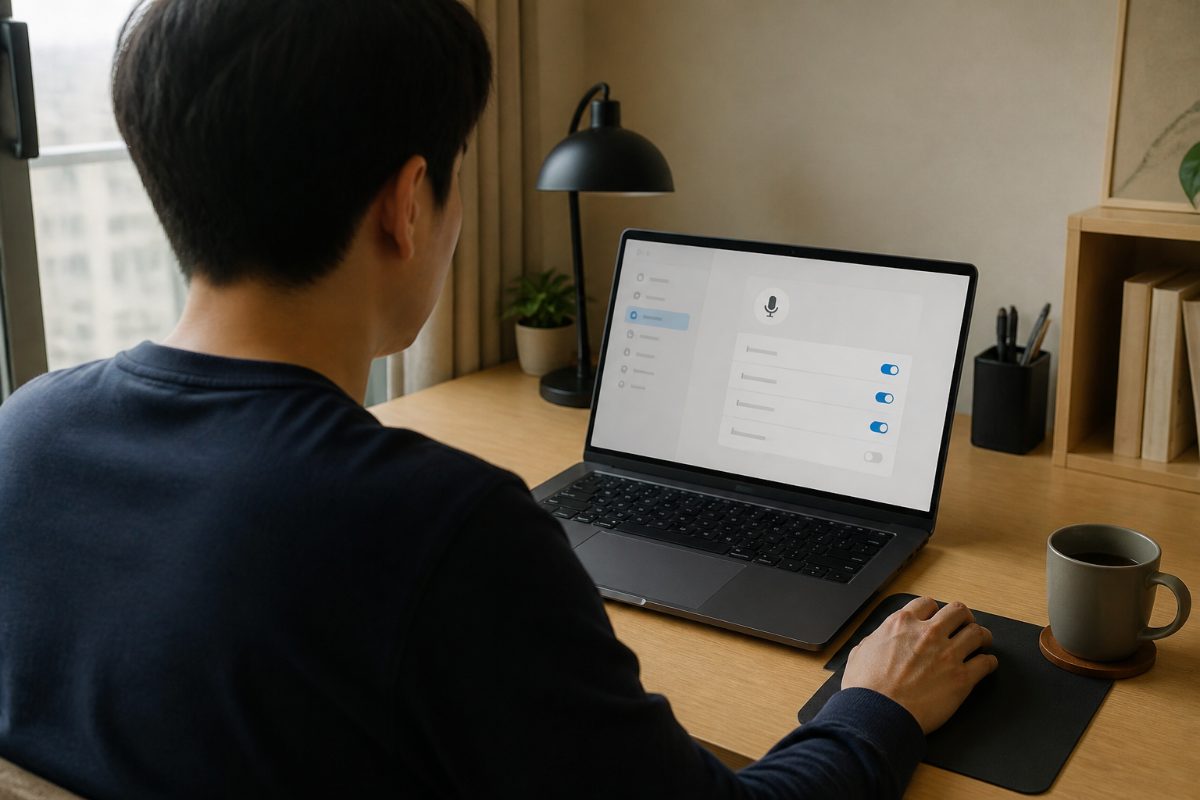
기기와 앱의 마이크 접근을 허용한 다음, 마이크 설정의 앱 목록에서 사용할 앱을 켭니다. 앱별 설정은 필요한 앱만 접근하도록 선택하는 단계이므로, 목록에 표시되는 앱과 데스크톱 프로그램을 같은 방식으로 찾지 않는 것이 요령입니다.
- ‘설정 > 개인 정보 및 보안 > 마이크’ 화면을 엽니다.
- ‘앱에서 마이크에 액세스하도록 허용’이 켜져 있는지 확인합니다.
- 마이크에 액세스할 수 있는 앱 선택 항목으로 내려갑니다.
- 마이크를 사용할 앱의 스위치를 켭니다.
- 앱을 닫았다가 다시 열어 마이크 입력을 확인합니다.
Microsoft 안내에 따르면 앱별로 마이크 사용 권한을 바꿀 수 있습니다. 따라서 화상 회의 앱에는 허용하고, 마이크를 쓰지 않는 앱에는 허용하지 않는 식으로 필요한 범위만 열 수 있습니다. 이 목록에서 원하는 앱을 찾지 못했다고 곧바로 권한 설정에 문제가 있다고 판단하지 말고, 먼저 앱 유형을 구분하세요.
| 앱 종류 | 확인할 권한 | 찾을 위치 |
|---|---|---|
| Windows 앱 목록에 표시되는 앱 | 해당 앱의 마이크 스위치 | ‘마이크에 액세스할 수 있는 앱 선택’ |
| 일반 데스크톱 프로그램 | 데스크톱 앱의 마이크 접근 허용 | 마이크 설정 화면 아래쪽 |
| Chrome에서 여는 웹사이트 | Windows의 Chrome 접근과 사이트 권한 | Windows 설정과 Chrome 사이트 설정 양쪽 |
앱 목록에 없거나 데스크톱 앱인 경우
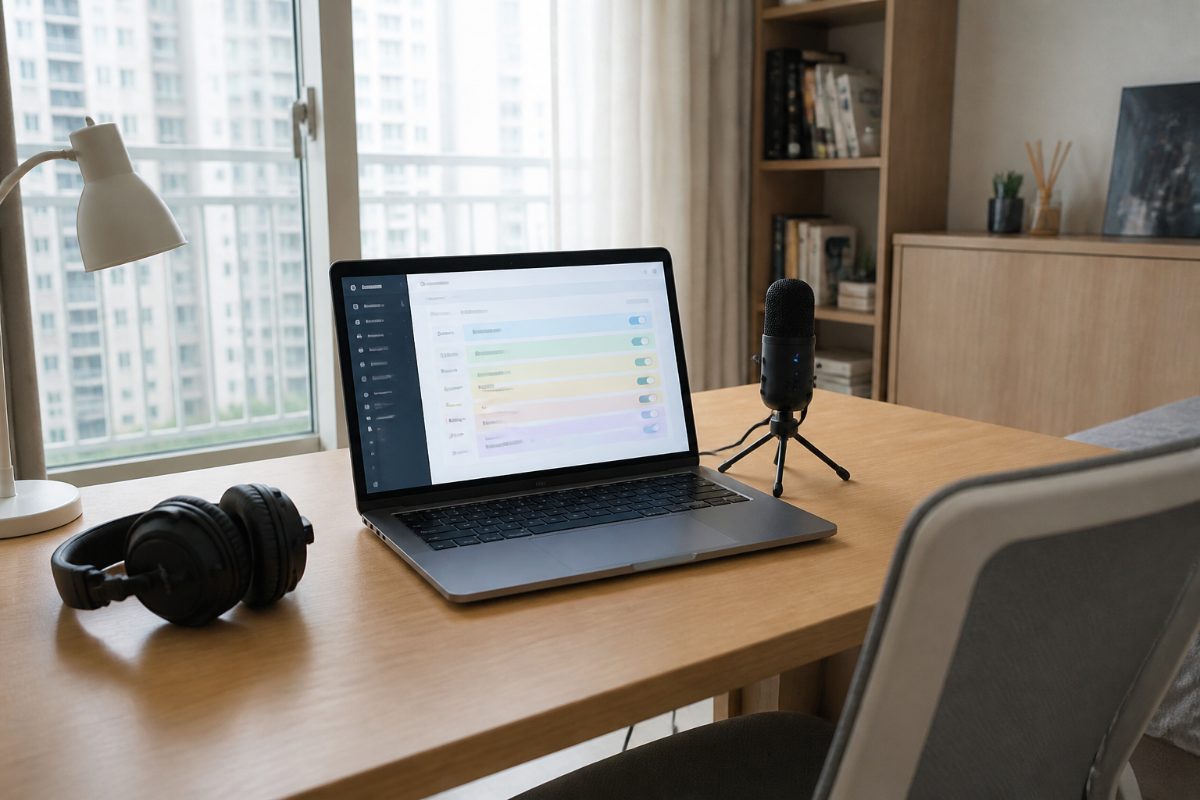
Zoom이나 Teams처럼 데스크톱 프로그램으로 설치해 사용하는 앱은 앱별 목록에 보이지 않을 수 있습니다. Microsoft는 이 경우 ‘데스크톱 앱이 마이크에 액세스할 수 있도록 허용’ 스위치를 켜도록 안내하므로, 목록에 앱이 없으면 이 항목부터 확인합니다.
- ‘설정 > 개인 정보 및 보안 > 마이크’로 이동합니다.
- 마이크 액세스와 앱의 마이크 접근 허용이 모두 켜져 있는지 확인합니다.
- 화면 아래쪽에서 데스크톱 앱이 마이크에 액세스할 수 있도록 허용을 켭니다.
- 사용 중인 데스크톱 앱을 다시 열고 앱 안에서 마이크 입력을 시험합니다.
데스크톱 앱 허용은 목록에서 앱 하나를 고르는 방식과 다릅니다. Microsoft 안내의 표현처럼 데스크톱 앱이 마이크에 접근할 수 있도록 하는 설정이므로, 특정 앱 스위치를 찾는 대신 이 공통 항목을 확인해야 합니다. 권한을 허용했는데도 앱이 마이크를 잡지 못한다면 앱 내부에서 선택된 입력 장치가 실제로 연결한 마이크와 같은지도 살펴보세요.
앱이 웹 브라우저 안에서 실행된다면 ‘데스크톱 앱’ 권한만으로 끝나지 않을 수 있습니다. 예를 들어 Chrome에서는 Windows가 Chrome의 마이크 접근을 허용해야 하고, Chrome도 해당 웹사이트에 마이크 사용을 허용해야 합니다.
Chrome 웹사이트에서 마이크를 허용하는 방법
Chrome에서 음성 입력이나 영상 통화를 하려면 Windows의 마이크 권한과 Chrome의 사이트 권한이 모두 필요합니다. Google Chrome 고객센터는 사이트에서 권한 요청이 나타날 때 ‘허용’을 선택하거나, Chrome 설정의 사이트 설정에서 마이크 권한을 바꾸는 절차를 안내합니다.
- 먼저 Windows 마이크 설정에서 마이크 액세스와 데스크톱 앱 접근 허용을 확인합니다.
- Chrome에서 마이크를 사용할 웹사이트를 엽니다.
- 권한 요청 창이 나타나면 해당 사이트의 마이크 사용을 허용합니다.
- 이미 거부했다면 Chrome 오른쪽 위의 더보기 메뉴에서 설정을 엽니다.
- 개인 정보 보호 및 보안 > 사이트 설정 > 마이크로 이동해 차단된 사이트를 찾아 허용으로 변경합니다.
Google Chrome 고객센터에 따르면 사이트별 권한은 Chrome의 ‘사이트 설정’에서 검토하고 바꿀 수 있습니다. 사이트가 Windows에서 허용되어도 Chrome에서 차단되어 있으면 웹페이지가 마이크를 쓰지 못합니다. 반대로 Chrome 사이트 설정만 허용해도 Windows가 Chrome의 접근을 막고 있다면 입력이 되지 않을 수 있습니다.
회사나 학교에서 관리하는 Chrome은 네트워크 관리자가 카메라와 마이크 설정을 정할 수 있어 사용자가 직접 바꾸지 못할 수도 있다고 Google은 안내합니다. 권한 항목이 잠겨 있거나 조직에서 관리한다는 표시가 보이면 개인 PC 설정을 반복해서 바꾸기보다 해당 기기의 관리 정책을 확인해야 합니다.
권한을 켰는데도 마이크가 작동하지 않을 때
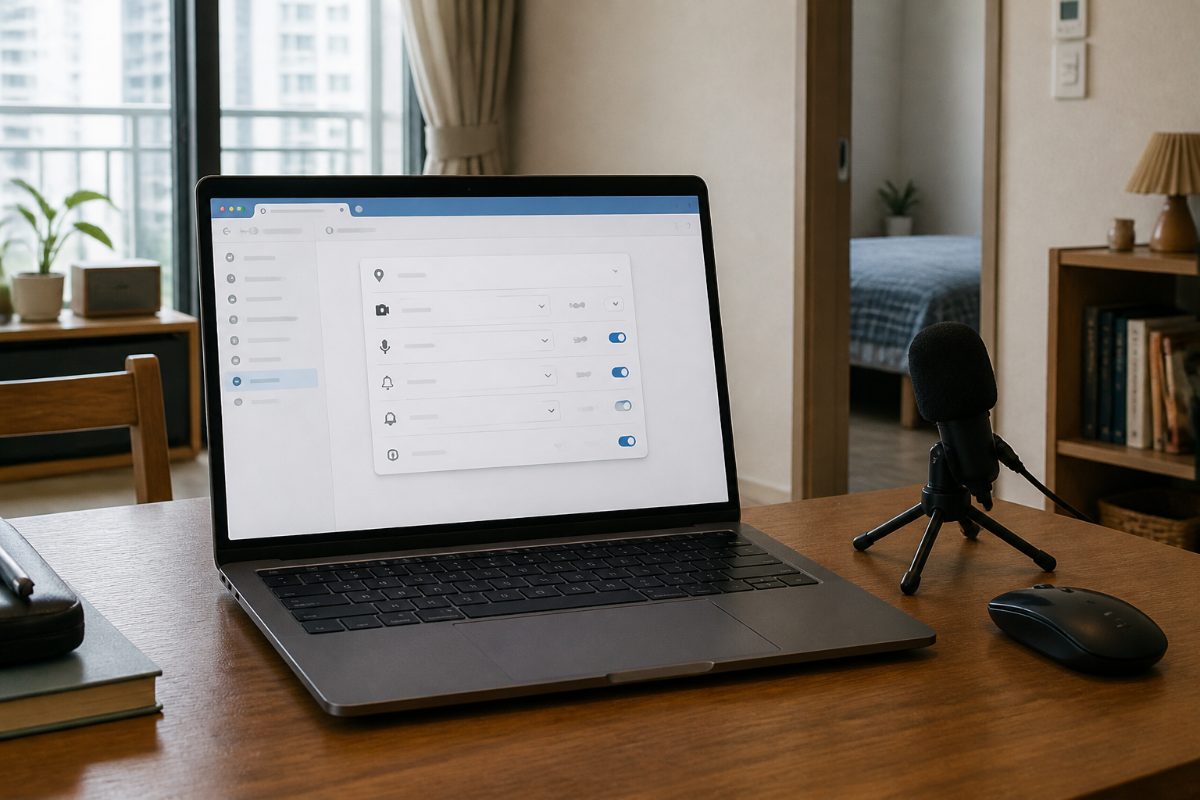
권한을 허용한 뒤에도 입력이 안 되면 ‘권한 차단’과 ‘마이크 자체 또는 선택 상태 문제’를 나눠 점검합니다. 먼저 Windows 마이크 설정의 허용 스위치를 다시 확인하고, 이어서 앱이 올바른 입력 장치를 선택했는지와 마이크가 음소거 상태인지 살펴보세요.
- Windows 권한: 마이크 액세스, 앱의 마이크 접근 허용, 해당 앱 또는 데스크톱 앱 허용을 차례로 확인합니다.
- 앱 권한: 브라우저를 쓴다면 Chrome의 사이트별 마이크 권한도 확인합니다.
- 앱 설정: 앱의 오디오 설정에서 실제 사용할 마이크가 입력 장치로 선택되어 있는지 확인합니다.
- 음소거와 연결: 앱의 음소거 상태를 해제하고, 외장 마이크라면 연결 상태와 기기 자체의 음소거 스위치를 살펴봅니다.
- 입력 시험: 앱에 제공되는 마이크 테스트나 입력 표시가 있다면 짧게 말해 반응하는지 확인합니다.
ASUS 지원 안내는 내장 마이크와 외장 마이크가 가려져 있지 않은지 살펴보고, 마이크 주변의 먼지나 오염물을 부드럽고 깨끗한 천으로 닦도록 설명합니다. 외장 장치를 쓰는 경우에는 제품에 따라 제조사 소프트웨어나 드라이버가 필요할 수 있으므로, 연결했는데도 장치가 작동하지 않으면 해당 마이크의 설치 안내와 구성을 확인하는 순서가 적절합니다.
Windows 권한 화면에서 모든 항목이 허용되어 있는데 한 앱에서만 입력이 없다면, 앱 자체의 마이크 선택과 음소거를 먼저 확인하는 편이 효율적입니다. 여러 앱에서 모두 입력이 안 되면 외장 마이크 연결이나 기기 자체의 음소거처럼 앱을 가리지 않는 원인부터 살펴보세요. 권한 문제와 장치 문제를 구분하면 같은 설정을 되풀이하는 일을 줄일 수 있습니다.
처음 설정하는 사람과 이미 권한을 켠 사람의 점검 순서
처음 설정하는 사람은 Windows의 세 가지 권한을 위에서 아래로 확인하고, 이미 권한을 켠 사람은 문제가 발생하는 앱의 종류부터 구분하면 됩니다. 앱별 목록, 데스크톱 앱 공통 권한, Chrome 사이트 권한은 서로 다른 위치에 있으므로 증상에 맞춰 점검 범위를 좁히세요.
| 상황 | 먼저 할 일 | 다음 점검 |
|---|---|---|
| 처음 마이크를 설정함 | 마이크 액세스와 앱 접근 허용 켜기 | 앱별 스위치 또는 데스크톱 앱 허용 켜기 |
| 한 앱에서만 입력이 안 됨 | 앱 종류와 해당 권한 확인 | 앱 안의 입력 장치와 음소거 상태 확인 |
| Chrome 웹사이트에서만 안 됨 | Windows에서 Chrome 접근 허용 | Chrome 사이트 설정에서 해당 사이트 허용 |
| 여러 앱에서 모두 입력이 안 됨 | Windows의 공통 마이크 접근 확인 | 마이크 연결, 음소거, 외장 장치 구성 확인 |
처음 설정하는 경우에는 앱별 스위치만 켜고 끝내지 말고, 기기 전체의 마이크 액세스와 앱 접근 허용도 확인하세요. 이미 권한을 켰는데 특정 앱만 실패한다면 모든 권한을 무작정 껐다 켜기보다 그 앱이 데스크톱 프로그램인지, 브라우저 사이트인지부터 확인하는 편이 빠릅니다.
흔한 실수는 Chrome에서 사이트 권한을 허용한 뒤 Windows 권한도 자동으로 켜졌다고 생각하는 것입니다. Google과 Microsoft의 안내는 브라우저의 사이트 권한과 Windows 앱 권한을 별도로 다루므로, 웹 마이크가 안 될 때는 양쪽을 각각 확인해야 합니다.
자주 묻는 질문
마이크에 액세스할 수 있는 앱 목록에 프로그램이 없으면 어떻게 하나요?
일반 데스크톱 프로그램이라면 앱 목록 대신 ‘데스크톱 앱이 마이크에 액세스할 수 있도록 허용’을 켭니다. 목록에 보이지 않는다는 이유만으로 Windows 권한이 고장 났다고 단정하지 말고 프로그램 유형을 먼저 구분하세요.
앱별 권한 스위치만 켜면 마이크를 쓸 수 있나요?
아닙니다. 기기의 마이크 액세스와 앱의 마이크 접근 허용이 먼저 켜져 있어야 앱별 설정도 작동합니다. 세 단계의 스위치를 차례로 확인하세요.
Chrome에서 마이크를 허용했는데 웹사이트에서 소리가 들어오지 않는 이유는 무엇인가요?
Chrome의 사이트 권한과 Windows의 마이크 권한은 별도로 관리됩니다. Windows에서 Chrome의 마이크 접근이 허용되어 있는지, Chrome 사이트 설정에서 이용할 사이트가 허용 상태인지 모두 확인해야 합니다.
외장 마이크를 연결했는데도 앱에서 입력되지 않으면 무엇을 확인하나요?
Windows 권한 다음으로 앱에서 선택된 입력 장치와 음소거 상태를 확인하세요. ASUS 지원 안내는 외장 마이크에 제조사 소프트웨어나 드라이버가 필요할 수 있다고 설명하므로, 기기 설치 안내에 따라 연결과 구성을 확인할 수 있습니다.
핵심 정리: 권한 세 곳을 순서대로 확인하세요
마이크가 필요한 앱을 열기 전에 Windows 설정에서 기기 전체 접근, 앱 접근, 앱별 또는 데스크톱 앱 접근을 확인하세요. Chrome 사이트에서만 문제가 생긴다면 Windows 권한과 Chrome 사이트 권한을 각각 점검한 뒤, 앱의 입력 장치와 음소거 상태를 시험하면 됩니다.
- Windows 경로: 설정 > 개인 정보 및 보안 > 마이크
- 앱 목록에 있는 앱: 해당 앱의 마이크 스위치 켜기
- 데스크톱 프로그램: 데스크톱 앱 마이크 접근 허용 켜기
- Chrome 웹사이트: Windows 권한과 사이트별 권한 모두 확인
- 계속 입력이 안 될 때: 앱의 입력 장치, 음소거, 마이크 연결 순으로 점검
참고 자료
- Windows에서 마이크에 대한 앱 사용 권&#
- Chrome에서 카메라와 마이크 사용 - 컴퓨터 - Google Chrome 고객센터
- [Windows 11/10] 카메라 및 마이크 사용 | 공식지원 | ASUS 한국
이 글은 2026년 10월 기준으로 확인한 정보입니다. 정책·가격 등은 바뀔 수 있으니 중요한 내용은 공식 안내에서 다시 확인하세요.
댓글 쓰기