


SSD를 구매할 때 단순히 가격이나 용량만 보고 선택하면 메인보드 호환성 문제나 속도 저하로 인해 낭패를 볼 수 있습니다. 내 PC의 활용 목적과 장착 가능한 슬롯 규격을 먼저 파악하는 것이 가장 중요합니다.
핵심 요약: 나에게 맞는 SSD는?
일반적인 게이밍 및 고성능 작업용 PC라면 PCIe 4.0 기반의 NVMe M.2 SSD가 가장 균형 잡힌 선택입니다. 반면 문서 작업이나 웹서핑 위주의 구형 PC 업그레이드라면 가성비 좋은 SATA 방식이나 보급형 NVMe 제품으로 충분합니다.
구매 전 반드시 메인보드가 M.2 NVMe 슬롯을 지원하는지, 그리고 PCIe 4.0과 5.0 중 어떤 규격을 지원하는지 확인해야 합니다. 상위 규격 제품을 구매하더라도 메인보드가 지원하지 않으면 속도가 제한됩니다.
규격 및 인터페이스 선택 (NVMe vs SATA)
SSD는 크게 폼팩터와 전송 방식에 따라 성능이 크게 달라집니다. 현재 시장의 주력 제품은 메인보드에 직접 꽂는 막대기 형태의 M.2 NVMe 제품입니다.
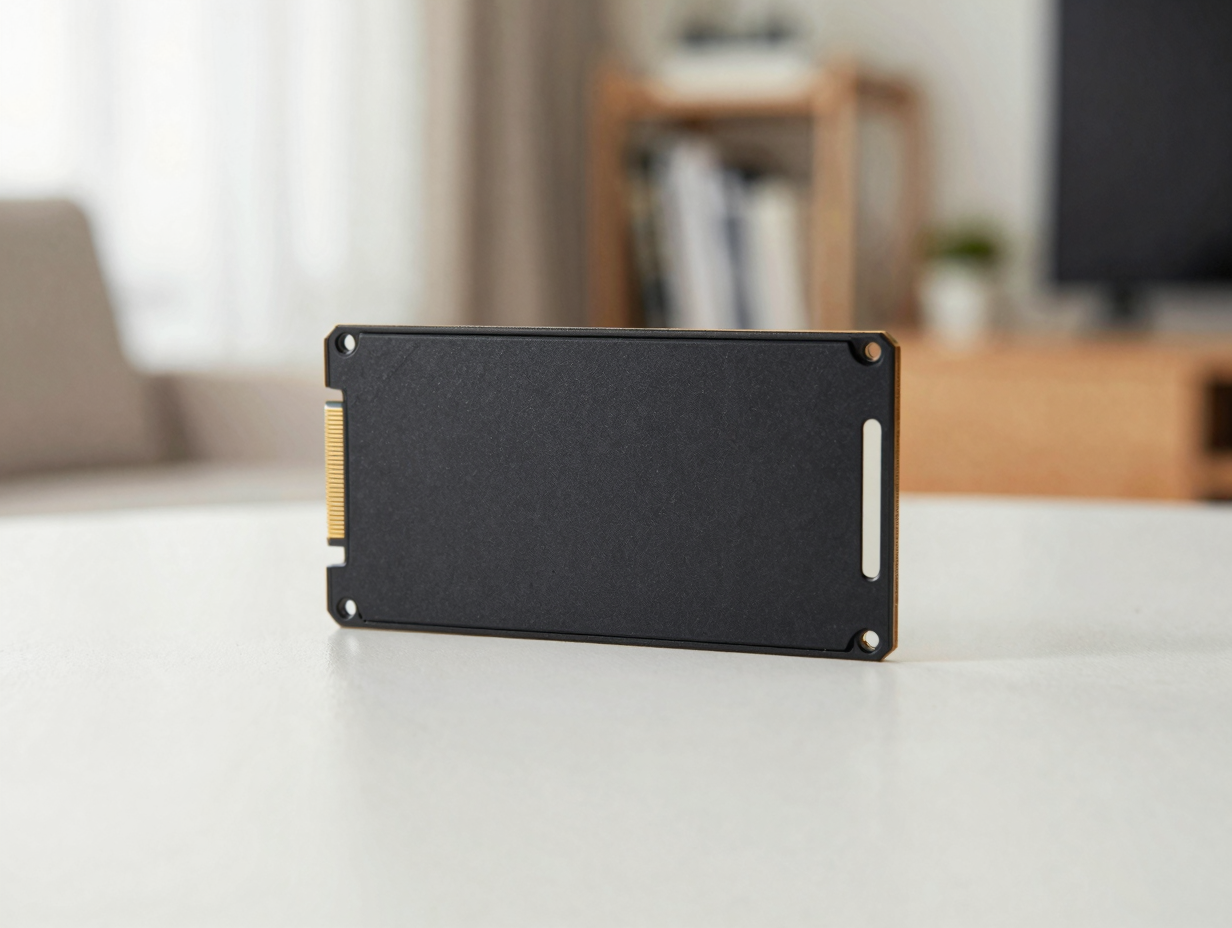
- M.2 NVMe: PCIe 레인을 사용하여 최대 수천 MB/s 이상의 빠른 속도를 제공합니다. 게임 로딩, 대용량 파일 전송, 영상 편집에 필수적입니다.
- 2.5인치 SATA: 전통적인 하드디스크 형태의 규격입니다. 속도는 NVMe보다 느리지만(약 550MB/s), M.2 슬롯이 부족한 구형 시스템이나 저장용 공간 확장용으로 유용합니다.
용량 및 디램(DRAM) 유무의 중요성
용량은 최소 1TB 이상을 권장합니다. 최근 운영체제와 게임 용량이 커져 500GB 이하 제품은 금방 용량이 부족해집니다. 또한 디램리스(DRAM-less) 제품인지 여부를 확인해야 합니다.
- 메인 작업용(OS 설치용) SSD는 캐시 메모리가 탑재된 DRAM 포함 제품을 선택하는 것이 안정적입니다.
- 디램리스 제품은 가격이 저렴하지만 대용량 파일을 연속으로 쓰거나 쓸 일이 많을 때 속도가 급격히 떨어질 수 있습니다.
- 순수 게임 저장용이나 단순 백업용이라면 가성비 좋은 디램리스 제품도 대안이 될 수 있습니다.
흔히 저지르는 실수와 예외 상황
SSD를 고를 때 소비자들이 가장 많이 하는 실수는 '최신 규격이면 무조건 좋겠지'라는 생각으로 고가의 PCIe 5.0 제품을 구매하는 것입니다. 일반적인 사용자 환경에서는 발열이 심하고 가격이 비싼 PCIe 5.0의 체감 성능 차이가 크지 않습니다.
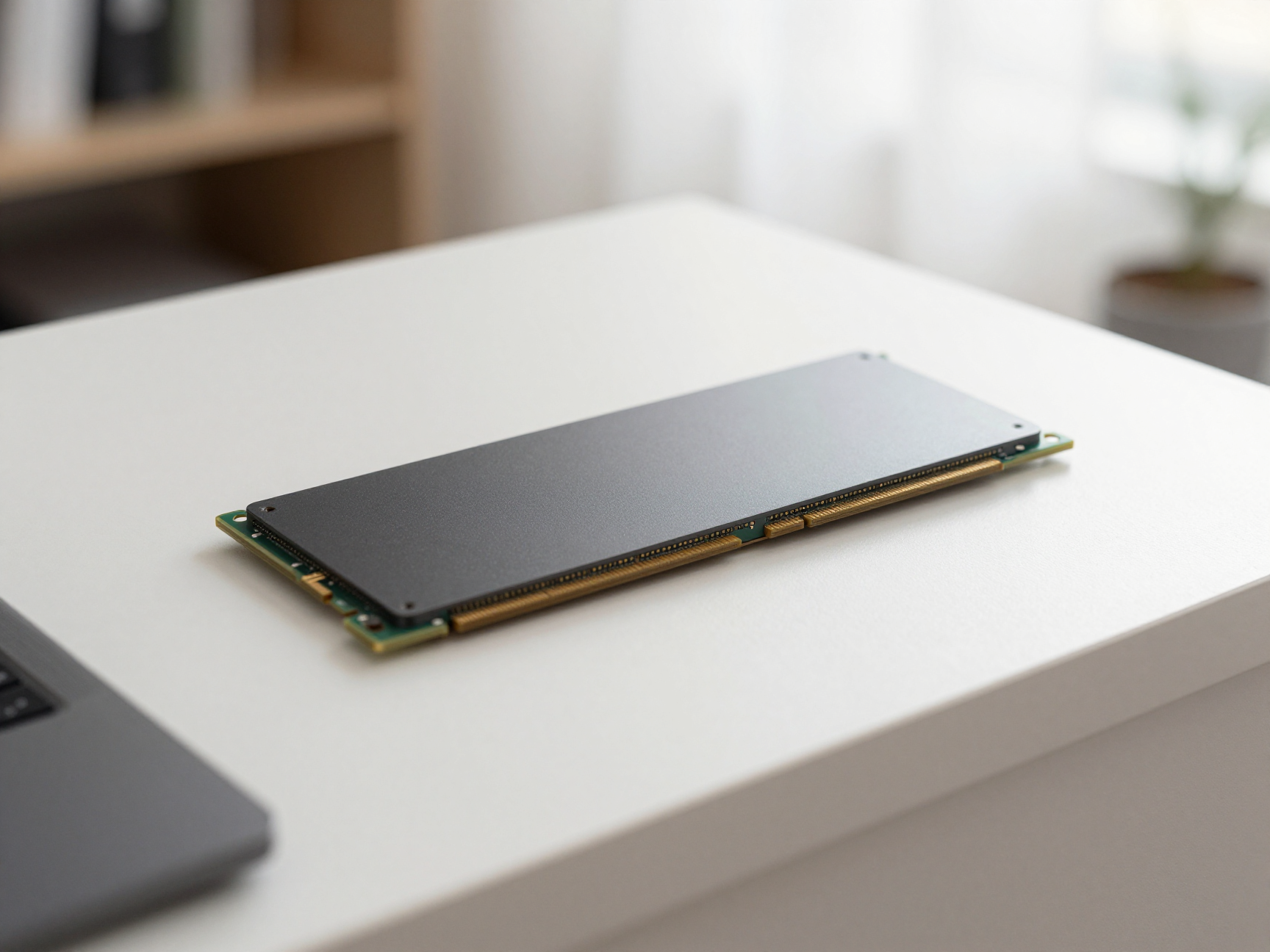
또한, 노트북에 추가 장착할 때는 제품의 두께(단면 혹은 양면 칩셋)를 확인해야 합니다. 일부 슬림형 노트북은 양면 칩셋 SSD가 장착되지 않거나 닫히지 않는 물리적 간섭 문제가 발생할 수 있습니다.
자주 묻는 질문 (FAQ)
Q. 외장하드 대신 외장 SSD를 써도 되나요?
네, 외장 SSD는 휴대성이 좋고 충격에 강하며 전송 속도가 훨씬 빨라 대용량 영상 작업이나 게임 실행용으로 훨씬 유리합니다.
Q. SSD 수명은 어떻게 확인하나요?
제조사에서 제공하는 전용 소프트웨어(예: 삼성 마이그레이션 및 매지션 등)를 통해 TBW(총 쓰기 수명)와 건강 상태를 실시간으로 모니터링할 수 있습니다.
댓글 쓰기