
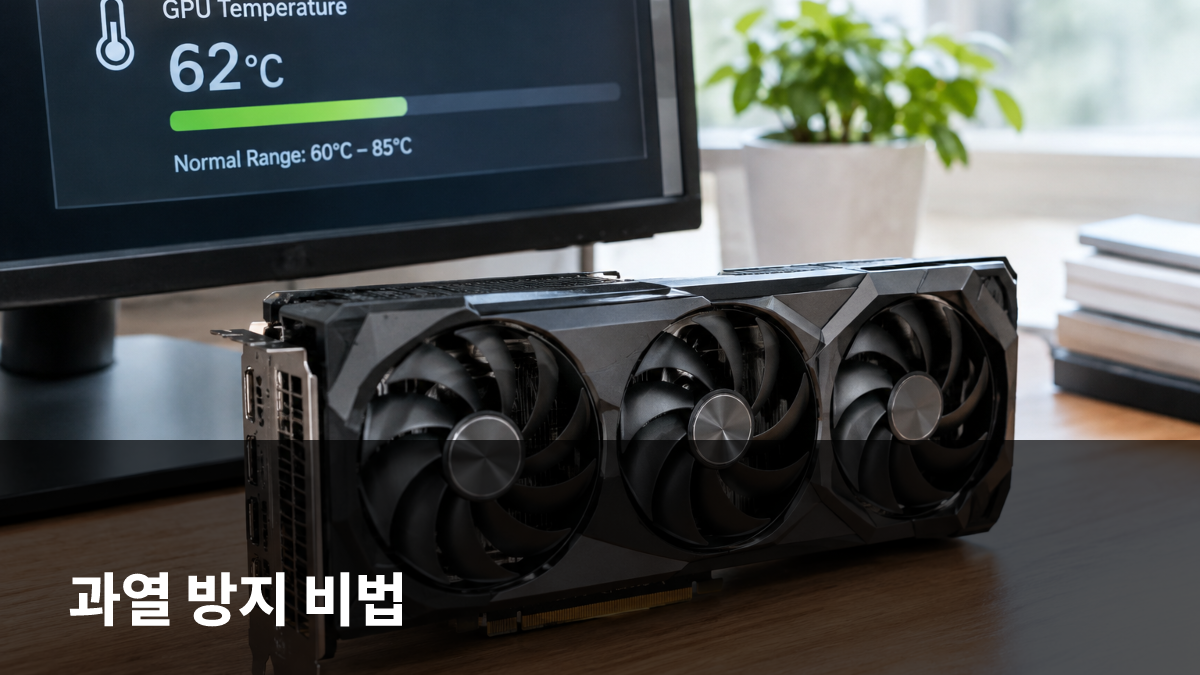
핵심 답변 : 일반 데스크톱 그래픽카드의 정상 작동 온도는 idle 시 30~45°C이며, 부하 시 대부분의 NVIDIA와 AMD 카드 모두 80~85°C 이하에서 안전하게 동작합니다. 85°C를 초과하면 즉시 온도 낮추기 조치를 취해야 합니다. 아래 단계와 체크포인트를 따라 하면 대부분의 과열 문제를 해결할 수 있습니다. [NVIDIA] [AMD]
그래픽카드 정상 온도 범위
제조사마다 권장 온도 차이는 있지만, 대부분의 최신 NVIDIA·AMD GPU는 다음과 같은 범위를 안전하게 운영합니다.
- idle(유휴 상태) : 30~45°C
- 일반 게임·작업 : 60~75°C
- 부하 최고점 : 80~85°C
이 범위를 초과하면 쓰로틀링(성능 저하)과 장기적인 수명 감소 위험이 있습니다.
온도 상승 원인 진단
GPU 온도가 비정상적으로 높아졌다면 먼저 원인을 파악해야 효율적인 해결이 가능합니다.
1. 먼지·오염
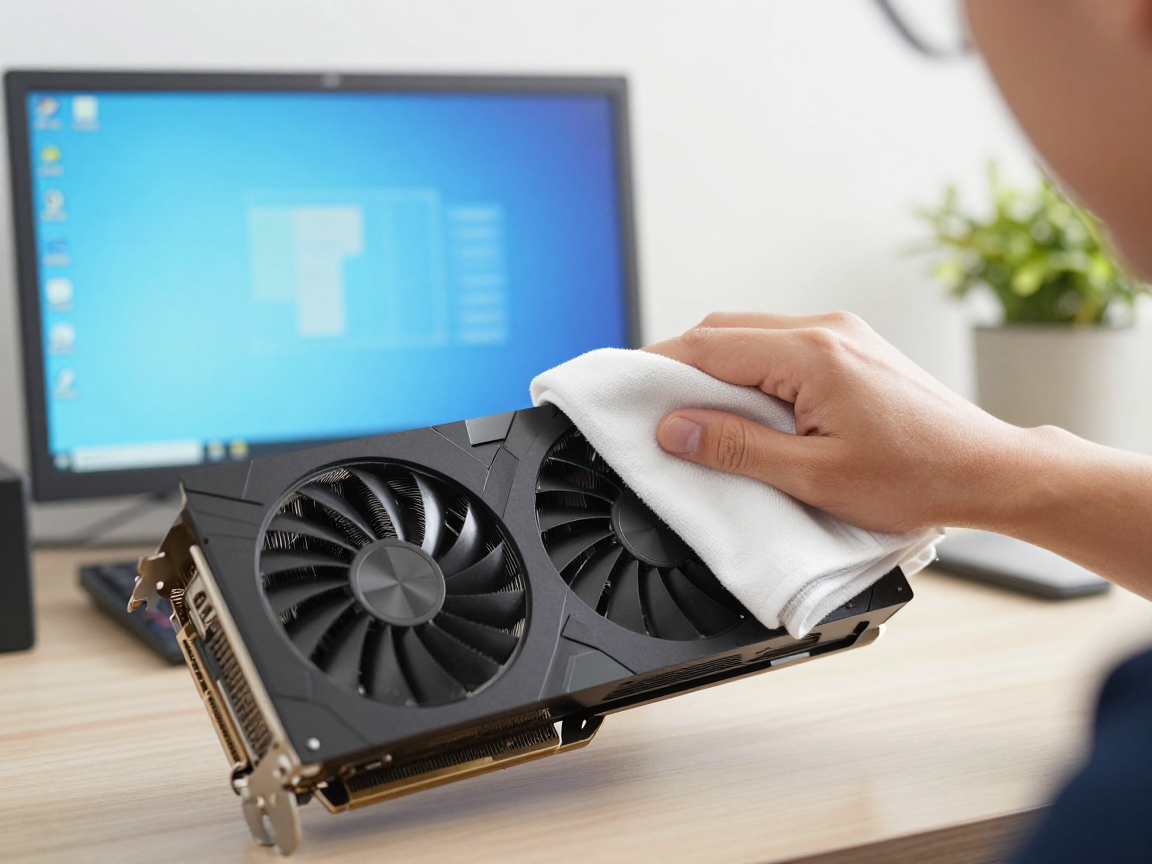
팬과 히트싱크에 먼지가 쌓이면 공기 흐름이 차단됩니다. 눈에 보이는 먼지는 즉시 청소 대상입니다.
2. 공기 흐름 불균형
케이스 전면·후면 팬이 제대로 작동하지 않거나, 케이블이 공기 흐름을 방해할 경우 온도가 급상승합니다.
3. 팬 속도 설정
드라이버나 오버클럭 툴에서 팬 곡선이 낮게 설정돼 있으면 부하 시 충분히 빨라지지 않아 온도가 올라갑니다.
4. 전압·클럭 과다
오버클럭·부스트가 기본값보다 높게 설정돼 있으면 전력 소모와 열이 증가합니다.
5. 환경 온도
실내 온도가 30°C 이상이면 GPU 온도도 5~10°C 정도 상승합니다.
온도 낮추는 기본 방법
다음 순서대로 진행하면 대부분의 경우 10~20°C 정도 온도 감소를 기대할 수 있습니다.
- 전원 차단 후 청소 – 압축 공기 또는 부드러운 브러시로 팬·히트싱크의 먼지를 제거합니다. 전원을 완전히 끈 뒤 진행하세요.
- 케이스 팬 점검 – 전면 흡입 팬과 후면 배출 팬이 정상 회전하는지 확인하고, 회전 속도가 낮으면 BIOS/팬 컨트롤러에서 속도를 올립니다.
- 팬 곡선 최적화 – MSI Afterburner, EVGA Precision X1 등에서 온도 60°C에서 50%·70°C에서 80% 등 급격히 상승하도록 설정합니다.
- 케이블 정리 – 전원·데이터 케이블을 타이로 묶어 공기 흐름을 방해하지 않게 합니다.
- 실내 온도 낮추기 – 에어컨·선풍기로 실내 온도를 22~24°C 수준으로 유지합니다.
고급 쿨링 옵션
위 기본 조치만으로 온도가 85°C 이하로 떨어지지 않을 경우 다음 옵션을 고려합니다.
1. 애프터마켓 공기 냉각기 교체
대형 히트파이프·다중 팬 모델(예: ASUS ROG Strix, MSI Gaming X)으로 교체하면 평균 5~10°C 감소합니다.
2. 수냉(워터쿨링) 시스템
일체형 AIO(예: Corsair iCUE H100i) 혹은 커스텀 루프를 설치하면 10~15°C 이상의 냉각 효과를 얻을 수 있지만, 비용(150~300달러)과 설치 난이도가 높습니다.
3. 전압/클럭 조정(Undervolting)
GPU 전압을 5~10% 낮추고 클럭을 약간 감소시키면 열 발생량을 크게 줄일 수 있습니다. MSI Afterburner에서 "Voltage/Frequency Curve"를 조정하고 안정성 테스트(3DMark, Unigine Heaven)로 검증합니다.
4. 팬 교체·추가
GPU 자체 팬을 교체하거나, 케이스에 추가 팬을 장착해 직접적인 공기 흐름을 강화합니다.
교체·업그레이드 판단 기준
다음 상황이 지속될 경우 교체를 고려합니다.
- 청소·팬 조정 후에도 85°C 이상 지속
- GPU가 자주 쓰로틀링을 겪어 프레임 드롭이 발생
- 팬 소음이 비정상적으로 커지고 진동이 심함
- 보증 기간이 남아 있거나, 최신 게임·AI 작업에 맞는 성능이 필요
교체 시 최신 30W·45W TDP 모델을 선택하면 전력 효율이 크게 개선됩니다.
실전 체크리스트
- GPU 온도 측정 – GPU-Z 또는 MSI Afterburner에서 현재 온도 확인 (목표 ≤85°C)
- 전원 차단 → 케이스 열어 먼지 청소
- 케이스 팬 회전 속도 확인 (BIOS/팬 컨트롤러)
- 팬 곡선 설정 – 60°C에서 50%, 70°C에서 80%, 80°C에서 100%
- 케이블 정리 및 공기 흐름 최적화
- 실내 온도 22~24°C 유지 (에어컨·선풍기 사용)
- 재측정 – 온도 75°C 이하이면 성공, 85°C 초과 시 고급 옵션 진행
- 고급 옵션 선택 – 비용·설치 난이도·필요 성능에 따라 결정
- 옵션 적용 후 30분 이상 부하 테스트(게임·벤치마크) 및 온도 재점검
FAQ
GPU 온도가 90°C 이상이면 바로 전원을 끠나요?
즉시 부하를 낮추고, 팬 곡선을 최대치로 올린 뒤에도 온도가 떨어지지 않으면 전원을 차단하고 하드웨어 점검을 진행해야 합니다.
노트북 GPU 온도 관리 방법은?
노트북은 내부 청소가 제한적이므로, 외부 냉각 패드 사용·전원 관리 옵션(고성능 → 균형) 설정이 가장 현실적인 방법입니다.
전압을 낮추면 성능이 크게 떨어지나요?
적절한 언더볼팅은 성능 저하 없이 열을 5~10°C 낮출 수 있습니다. 다만 과도하게 낮추면 불안정해지므로 테스트가 필요합니다.
수냉을 설치하면 반드시 물이 새나요?
대부분의 고품질 AIO는 제조사에서 2~3년 정도의 보증 기간을 제공하며, 정상적인 사용 환경에서는 장기간 무고장으로 작동하는 경우가 많습니다. 설치 시에는 냉각기와 튜브를 정확히 고정하고, 누수 테스트(예: 30분 동안 물이 흐르는지 확인) 후 사용하면 안전합니다.
GPU 온도가 낮아도 팬 소음이 크게 나는 이유는?
팬 베어링 손상·펌프 고장·팬 회전 속도 설정이 과도한 경우가 많습니다. 팬 교체가 필요합니다.
위 체크리스트와 판단 기준을 따라 하면 대부분의 그래픽카드 과열 문제를 스스로 해결하거나, 교체·업그레이드 결정을 내릴 수 있습니다.
댓글 쓰기