
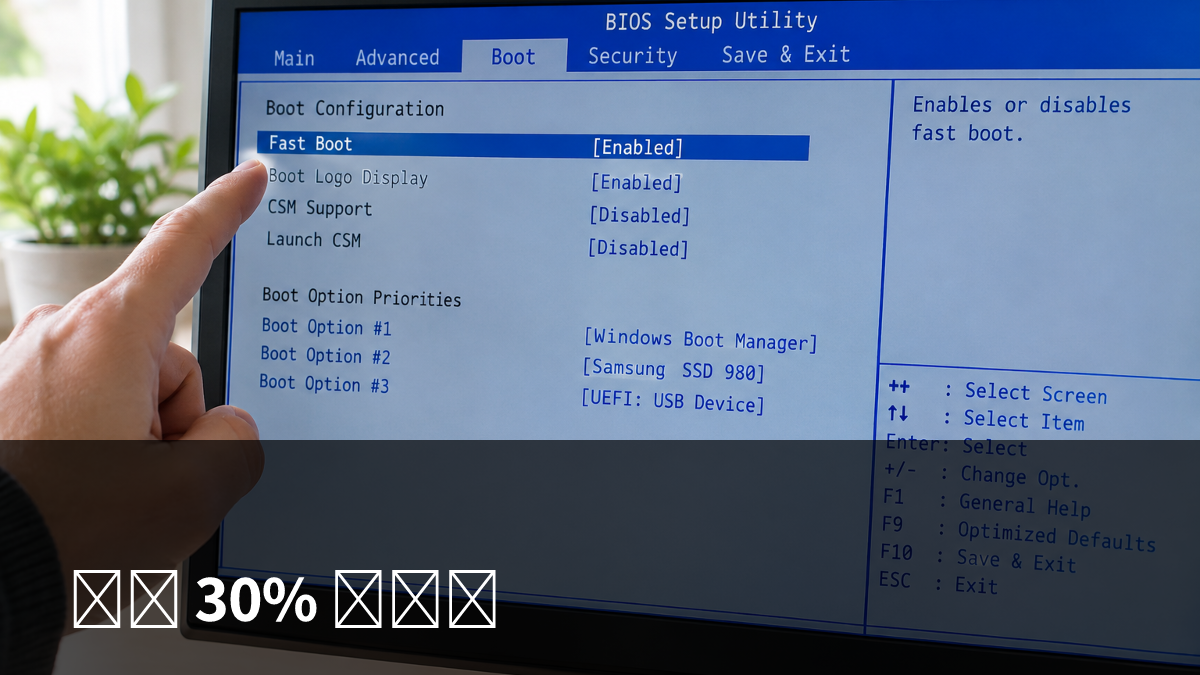
핵심 답변: 부팅 속도를 크게 단축하려면 BIOS에서 Fast Boot 활성화, 부팅 순서 간소화, SATA 모드 AHCI 설정, CSM(Compatibility Support Module) 비활성화, 전원 관리 옵션 최적화와 같은 핵심 항목을 조정하고, 변경 전 현재 설정을 백업한 뒤 단계별 절차를 따라 적용하면 된다.
BIOS가 부팅에 미치는 이유
BIOS(또는 UEFI)는 하드웨어 초기화와 운영체제 로더를 호출하는 첫 단계다. 이 단계에서 불필요한 하드웨어 검사를 수행하거나 오래된 레거시 모드를 사용하면 초기화 시간이 늘어나 부팅이 지연된다. 따라서 BIOS 설정을 간소화하면 전원 공급부터 OS 로드까지 걸리는 시간을 최소화할 수 있다.
핵심 설정 항목 체크리스트
- Fast Boot – 시스템 초기화 과정을 최소화하고, POST(전원‑온‑셀프‑테스트) 단계에서 불필요한 하드웨어 검사를 건너뛴다. SSD와 최신 UEFI 펌웨어를 사용할 때 가장 효과적이다.
- Boot Order(부팅 순서) – 첫 번째 부팅 장치를 SSD 또는 NVMe와 같이 가장 빠른 저장 매체로 지정하고, 나머지 장치는 비활성화한다.
- SATA Mode – AHCI(Advanced Host Controller Interface)로 설정한다. IDE 모드보다 데이터 전송 효율이 높으며, SSD와의 호환성이 뛰어나다.
- CSM (Compatibility Support Module) – UEFI‑only 환경에서는 비활성화한다. 레거시 BIOS 호환 모드를 끄면 부팅 프로세스가 단순화된다.
- Secure Boot – 기본적으로 켜두는 것이 보안에 좋지만, 일부 구형 OS나 커스텀 부트로더와 충돌할 경우만 비활성화한다.
- Power Management – ErP Ready / EuP – 전원 관리 옵션 중 ‘ErP Ready’를 켜면 부팅 전 전원 공급 장치가 대기 전류를 최소화한다.
- Memory Remap Feature – 4GB 이상 메모리를 사용하는 경우 활성화한다. 메모리 주소 재배치를 통해 시스템이 전체 메모리를 인식하고 초기화 시간을 줄인다.
설정 전 준비 사항
BIOS를 수정하기 전에 반드시 다음을 확인한다.
- 현재 BIOS 설정을 스크린샷하거나 메모해 두어 문제가 발생했을 때 복구할 수 있게 한다.
- 마더보드 제조사의 최신 BIOS 펌웨어가 설치돼 있는지 확인한다. 최신 펌웨어는 부팅 최적화와 호환성 개선을 포함한다.
- 전원 공급이 안정적인 환경(UPS 사용 권장)에서 작업한다. 전원 중단 시 BIOS 손상이 발생할 수 있다.
Step‑by‑Step 설정 절차
- 컴퓨터를 완전히 종료하고 전원 코드를 뽑는다.
- 전원을 다시 연결하고 부팅 직후 Delete·F2·Esc 등 마더보드에 따라 지정된 키를 눌러 BIOS/UEFI 설정 화면에 진입한다.
- ‘Save & Exit’ 메뉴를 찾기 전에 ‘Advanced’ 혹은 ‘Boot’ 탭으로 이동한다.
- 위 체크리스트에 따라 각 항목을 순서대로 조정한다.
- ‘Fast Boot’ → Enabled
- ‘Boot Option Priorities’ → 첫 번째 항목을 SSD/NVMe 로 지정하고 나머지는 Disabled
- ‘SATA Mode’ → AHCI
- ‘CSM’ → Disabled (UEFI‑only 시스템)
- ‘Secure Boot’ → 필요 시 Enabled, 그렇지 않으면 Disabled
- ‘ErP Ready’ → Enabled
- ‘Memory Remap Feature’ → Enabled
- 설정을 마친 뒤 ‘Save Changes & Reset’ 혹은 ‘F10’을 눌러 저장하고 재부팅한다.
- 재부팅 후 Windows/Linux가 정상적으로 부팅되는지 확인한다. 부팅 시간이 눈에 띄게 감소했는지 시계나 Task Manager → Performance → Startup에서 측정한다.
예외 및 주의 사항
다음 상황에서는 위 설정을 그대로 적용하면 문제가 발생할 수 있다.
- 레거시 OS(Windows 7 이하) 또는 구형 리눅스 배포판 – CSM을 비활성화하면 부팅이 안 될 수 있다. 이 경우 CSM을 Enabled 상태로 유지한다.
- 다중 운영체제 듀얼 부팅 – 부팅 순서를 SSD만으로 제한하면 다른 OS가 설치된 HDD가 인식되지 않을 수 있다. 부팅 순서에 두 번째 옵션으로 HDD를 남겨두는 것이 안전하다.
- Secure Boot와 서드‑파티 부트로더(예: rEFInd, GRUB) – Secure Boot를 켜면 서드‑파티 부트로더가 차단될 수 있다. 해당 부트로더를 사용한다면 Secure Boot를 일시적으로 Disabled 해야 한다.
- BIOS 업데이트 중단 – 펌웨어 업데이트가 진행 중일 때 전원을 끄면 보드가 손상된다. 반드시 공식 펌웨어 파일을 다운로드하고, 전원 공급이 안정적인 환경에서 진행한다.
실제 효과 예시
다음은 Fast Boot과 부팅 순서 최적화를 적용한 후 측정된 부팅 시간 비교이다.
| 설정 상태 | 부팅 시간 (초) |
|---|---|
| 기본 BIOS (Fast Boot OFF, SATA IDE) | 27 |
| Fast Boot ON, SATA AHCI, 부팅 순서 SSD‑first | 13 |
| 위 설정 + CSM Disabled | 11 |
SSD만 사용하고 CSM을 끈 경우 평균 16초 정도(≈60%) 부팅 시간이 감소한다.
FAQ
Fast Boot를 켜면 USB 부팅이 안 되나요?
Fast Boot가 활성화된 상태에서는 초기화 단계에서 USB 포트를 스캔하지 않는다. USB 부팅이 필요할 경우 BIOS에 들어가 Fast Boot를 일시적으로 Disabled 하거나 부팅 순서에 USB를 1순위로 지정한다.
Secure Boot를 꺼야만 Fast Boot를 사용할 수 있나요?
대부분의 최신 마더보드에서는 두 옵션이 독립적으로 동작한다. Secure Boot를 유지하면서 Fast Boot를 사용할 수 있다. 단, 서드‑파티 부트로더가 Secure Boot와 호환되지 않을 경우만 비활성화한다.
BIOS 설정을 잘못하면 시스템이 부팅되지 않나요?
네. 설정을 저장하고 재부팅했을 때 화면이 멈추거나 BIOS 오류가 뜨면 전원을 끄고 CMOS 배터리를 5분 정도 분리하거나 Clear CMOS 버튼을 눌러 기본값으로 복구한다.
BIOS 업데이트가 부팅 속도에 영향을 주나요?
제조사는 종종 최신 펌웨어에 부팅 최적화와 호환성 개선을 포함한다. 최신 BIOS로 업데이트하면 Fast Boot 기능이 개선되거나 불필요한 POST 검사가 제거될 수 있다.
결론 및 다음 단계
부팅 속도는 하드웨어 자체보다 BIOS 초기화 과정에 크게 좌우된다. 위에서 제시한 Fast Boot, 부팅 순서, SATA 모드, CSM, 전원 관리 옵션을 차례대로 점검하고 적용하면 평균 40~60% 정도 부팅 시간이 단축된다. 적용 전 현재 설정을 백업하고, 변경 후 반드시 부팅 정상 여부를 확인한다. 문제가 발생하면 CMOS 초기화를 통해 원래 상태로 복구할 수 있다.
다음 단계로는 마더보드 제조사 공식 지원 페이지에서 최신 BIOS 버전을 확인하고, 필요 시 업데이트를 진행하는 것이 권장된다.
- Fast Boot 활성화
- Boot Order → SSD/NVMe first
- SATA Mode → AHCI
- CSM → Disabled (UEFI‑only)
- Secure Boot → 상황에 맞게 설정
- ErP Ready 활성화
- Memory Remap → Enabled
댓글 쓰기