
📌 목차
AI PC 발열, 왜 이렇게 심할까요?
AI PC는 기존 PC보다 훨씬 강력한 성능을 자랑하죠. CPU, GPU는 물론이고 NPU(신경망 처리 장치)까지 탑재되면서, 고사양 작업 처리 능력이 월등히 높아졌어요. 하지만 그만큼 발열도 심해진다는 사실! 🥵
특히 AI 연산 작업은 CPU와 GPU에 엄청난 부하를 주기 때문에, 발열량이 순식간에 치솟을 수 있어요. 제가 예전에 AI 모델 학습시키다가 PC가 다운되는 바람에 밤새도록 작업했던 데이터를 날려먹은 적도 있었죠… 😭 그때부터 발열 관리에 더욱 신경 쓰게 됐답니다.
| 부품 | 일반 PC 발열량 (TDP) | AI PC 발열량 (TDP) | 발열 증가 원인 |
|---|---|---|---|
| CPU | 65W - 125W | 125W - 250W | AI 연산 가속, 멀티 코어 활용 증가 |
| GPU | 75W - 300W | 150W - 450W | AI 모델 학습, 이미지/영상 처리 가속 |
| NPU | - | 10W - 50W | AI 추론 연산 전담 |
AI PC 발열, 더 이상 간과할 문제가 아니에요. 제대로 관리하지 않으면 성능 저하는 물론이고, 부품 수명 단축, 심하면 PC 고장까지 이어질 수 있답니다. 😱
🎯 Related Deep Dive:
👉 함께 읽어볼 만한 글: 게이밍 PC, 쿨링팬만 믿지 마세요! 2026년형 AI 기반 자동 오버클럭 & 최적화 꿀팁초간단 자가 진단: 내 PC, 얼마나 뜨거운 걸까?
내 PC가 얼마나 뜨거운지, 어떻게 확인할 수 있을까요? 가장 간단한 방법은 모니터링 프로그램을 사용하는 거예요. CPU 온도 측정 프로그램으로 유명한 "HWMonitor"나 "Core Temp"를 설치하면, 실시간으로 CPU 온도를 확인할 수 있답니다. 👍
일반적인 작업 환경에서는 CPU 온도가 40~60도 정도가 적당하고, 고사양 작업 시에는 80도 이하로 유지하는 것이 좋아요. 만약 90도를 넘어간다면, 즉시 쿨링 시스템 점검에 들어가야 합니다! ⚠️
| CPU 온도 (℃) | 상태 | 조치 |
|---|---|---|
| 40 ~ 60 | 정상 | - |
| 60 ~ 80 | 양호 | 쿨링팬 속도 조절, 케이스 통풍 개선 |
| 80 ~ 90 | 주의 | 써멀구리스 재도포, 쿨링 시스템 점검 |
| 90 이상 | 위험 | 즉시 PC 전원 차단, 전문가에게 문의 |
참고로, PC 케이스 내부 온도를 측정하는 것도 좋은 방법이에요. 케이스 옆면을 만져봤을 때 너무 뜨겁다면, 내부 공기 순환에 문제가 있을 가능성이 높답니다.
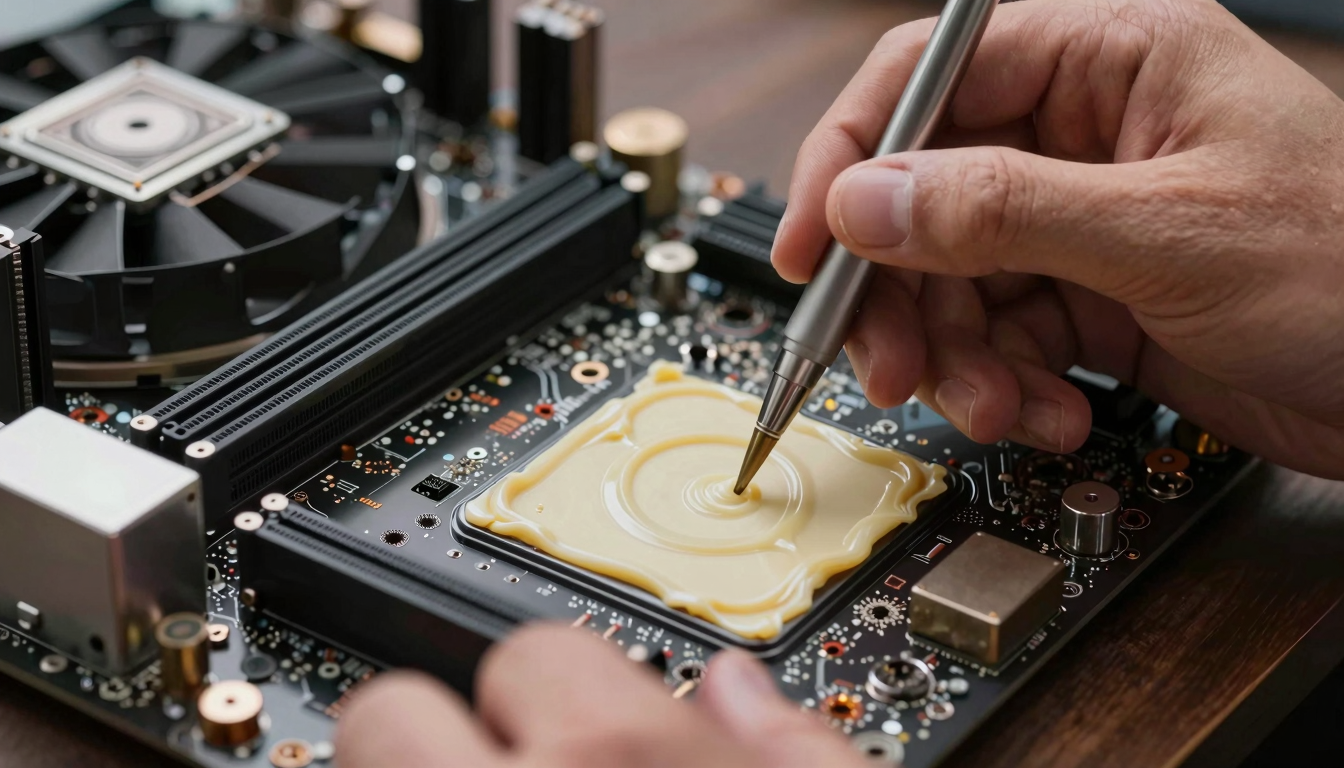
써멀구리스 재도포: 5분 만에 온도 10도 낮추기
PC 발열의 주범 중 하나는 바로 굳어버린 써멀구리스예요. 써멀구리스는 CPU와 쿨러 사이의 열전도율을 높여주는 역할을 하는데, 시간이 지나면서 굳거나 말라버리면 제 기능을 못 하게 되죠. 😞
써멀구리스 재도포는 생각보다 간단해요. 먼저 PC 전원을 끄고, CPU 쿨러를 분리한 다음, 굳은 써멀구리스를 깨끗하게 닦아내세요. 저는 보통 알코올 솜이나 면봉을 사용하는데, 먼지가 남지 않도록 주의해야 해요. ✨
| 단계 | 설명 | 주의사항 |
|---|---|---|
| 1 | PC 전원 끄고 쿨러 분리 | 정전기 방지, 케이블 손상 주의 |
| 2 | 기존 써멀구리스 제거 | 알코올 솜, 면봉 사용, 먼지 제거 |
| 3 | 새 써멀구리스 도포 | 적정량 도포, CPU 전체 덮도록 |
| 4 | 쿨러 재장착 | 케이블 연결 확인, 고정 나사 조이기 |
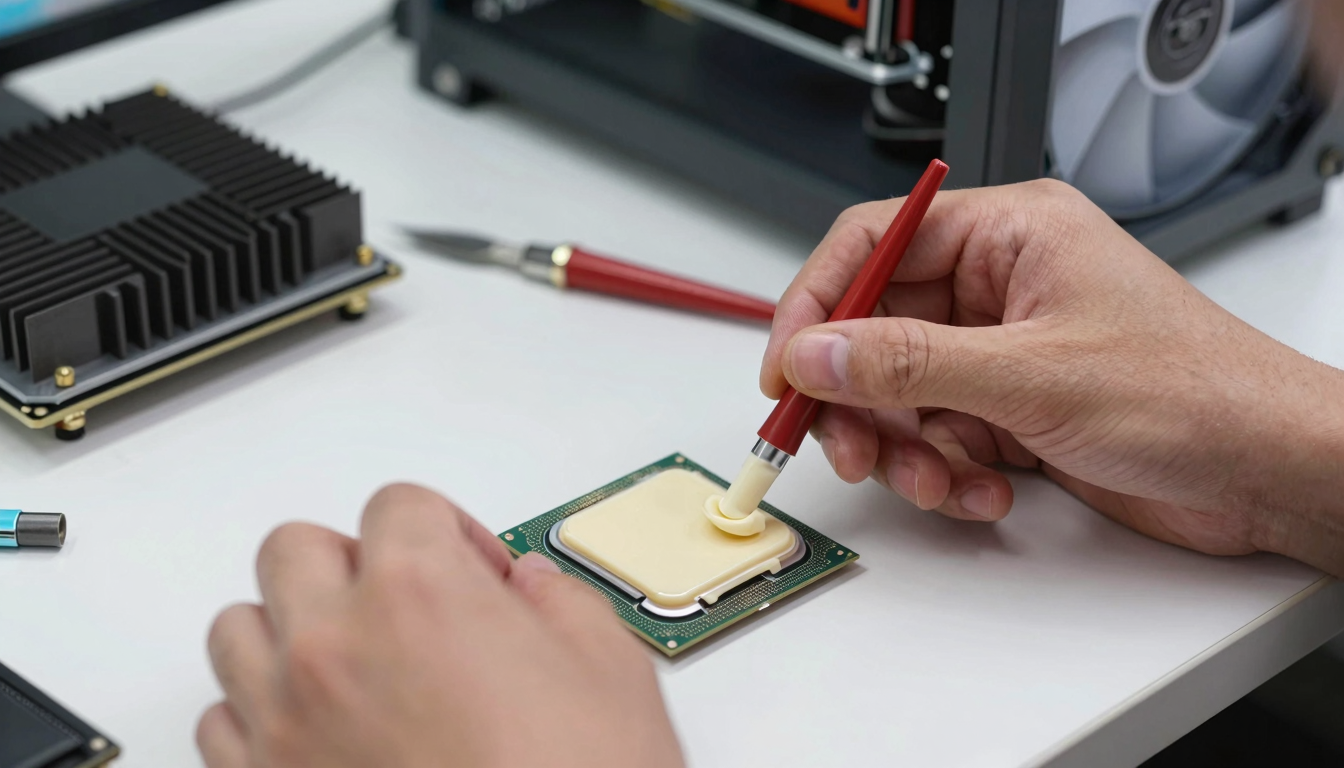
새 써멀구리스는 CPU 중앙에 쌀알 크기만큼 짜서 도포하면 돼요. 너무 많이 바르면 오히려 역효과가 날 수 있으니 주의하세요! 쿨러를 재장착할 때는 케이블 연결 상태를 꼭 확인하고, 나사를 꼼꼼하게 조여줘야 합니다.
쿨링 시스템 업그레이드: 공랭 vs 수랭, 뭐가 좋을까요?
써멀구리스 재도포만으로는 발열을 잡기 힘들다면, 쿨링 시스템 업그레이드를 고려해 볼 차례예요. 쿨링 시스템은 크게 공랭 방식과 수랭 방식으로 나눌 수 있는데, 각각 장단점이 뚜렷하답니다. 🤔
공랭 쿨러는 팬을 이용하여 CPU의 열을 식히는 방식으로, 설치가 간편하고 가격이 저렴하다는 장점이 있어요. 하지만 발열 해소 능력이 수랭 쿨러에 비해 떨어지고, 소음이 발생할 수 있다는 단점이 있죠.
| 구분 | 공랭 쿨러 | 수랭 쿨러 |
|---|---|---|
| 장점 | 저렴한 가격, 간편한 설치 | 뛰어난 발열 해소 능력, 낮은 소음 |
| 단점 | 발열 해소 능력 부족, 소음 발생 | 높은 가격, 복잡한 설치, 누수 위험 |
| 추천 대상 | 일반 사용자, 예산 제한적인 경우 | 고사양 작업 사용자, 오버클럭 사용자 |
반면 수랭 쿨러는 냉각수를 순환시켜 CPU의 열을 식히는 방식으로, 공랭 쿨러보다 훨씬 뛰어난 발열 해소 능력을 자랑해요. 소음도 적고, 멋진 디자인 덕분에 튜닝 효과도 누릴 수 있다는 장점이 있죠. 하지만 가격이 비싸고, 설치가 복잡하며, 누수 위험이 있다는 단점이 있답니다.
AI PC 발열 관리, 이것만은 꼭 지키세요!
AI PC 발열 관리, 단순히 쿨러 하나 바꾼다고 해결되는 문제가 아니에요. 꾸준한 관리와 습관이 중요하답니다. 제가 20년 동안 PC를 다루면서 얻은 발열 관리 노하우, 지금부터 알려드릴게요! 😎
첫째, PC 케이스 내부를 항상 깨끗하게 유지하세요. 먼지가 쌓이면 공기 순환을 방해하고, 부품의 열을 가중시키는 원인이 됩니다. 주기적으로 먼지를 제거해주는 것이 중요해요. 둘째, PC 사용 환경을 시원하게 유지하세요. PC를 직사광선이 닿는 곳이나, 통풍이 잘 안 되는 곳에 두면 발열이 심해질 수밖에 없어요. 에어컨이나 선풍기를 이용하여 PC 주변 온도를 낮춰주는 것이 좋습니다.
| 관리 항목 | 설명 | 주기 |
|---|---|---|
| 내부 먼지 제거 | 에어 스프레이, 브러쉬 사용 | 3개월 |
| 써멀구리스 재도포 | CPU, GPU 써멀구리스 교체 | 6개월 |
| 쿨링팬 점검 | 팬 작동 상태, 소음 확인 | 1개월 |
| 케이스 통풍 개선 | 케이블 정리, 추가 팬 설치 | - |
셋째, 고사양 작업 시에는 PC 사용 시간을 조절하세요. 장시간 고사양 작업을 하면 CPU와 GPU에 과부하가 걸려 발열이 심해질 수밖에 없어요. 적절한 휴식 시간을 갖고, PC 사용 시간을 조절하는 것이 중요합니다. 넷째, 바이오스(BIOS)에서 팬 속도를 조절하세요. 팬 속도를 높이면 발열 해소 능력을 향상시킬 수 있지만, 소음이 커질 수 있다는 단점이 있어요. 적절한 팬 속도를 설정하여 소음과 발열 사이의 균형을 맞추는 것이 중요합니다.
댓글 쓰기